
客顯畫面:結帳時讓客人看到品項、金額與找零
在收銀機旁放一個面向客人的螢幕,點單和收款時同步顯示品項、服務費、合計與找零,沒在結帳時輪播店家上傳的圖片與影片;說明另一台螢幕與 Android 副螢幕兩種接法、怎麼在收銀機配對、待機輪播怎麼設、斷線時畫面會怎樣。
客顯畫面是旗艦版的功能:結帳時把品項、服務費與合計顯示在面向客人的螢幕上,收現金時客人也看得到實收和找零。POS 收銀、單卡上的「確認收款」、「待收款」頁籤和桌帳收款,都會同步到客顯。
客顯兩種接法怎麼選
| 項目 | 另一台螢幕 | Android 副螢幕 |
|---|---|---|
| 客顯用什麼螢幕 | 平板、電腦接的第二螢幕、電視盒,能開瀏覽器就能用 | 接在 Android 收銀機上的副螢幕,例如商米 V3 MIX 選配客顯 |
| 收銀機 | iPad、iPhone、Android 手機或平板都可以 | Android 收銀機 |
| 網路 | 收銀機和客顯螢幕都要連網 | 不經網路,斷網照常顯示 |
| 一台收銀機接幾個客顯 | 最多 3 個,全店最多 10 個 | 接在那台收銀機上的副螢幕 |
| 在哪裡設定 | 收銀機的接單 App「店務 → 客顯」產生配對碼,在客顯螢幕打開網址、輸入配對碼 | 收銀機的接單 App「店務 → 客顯」打開「在副螢幕顯示客顯」 |
- 客顯跟著收銀機設定:每台收銀機在自己的接單 App「店務 → 客顯」配對另一台螢幕、打開副螢幕,或兩種一起用。同一家店可以一台商米收銀機接副螢幕、另一台 iPad 收銀機配一台平板當客顯。
- 「店務 → 客顯」在角色是「完整」的接單 App 才有,店主、店長操作時看得到;後廚 KDS 與店員操作時沒有這一項。
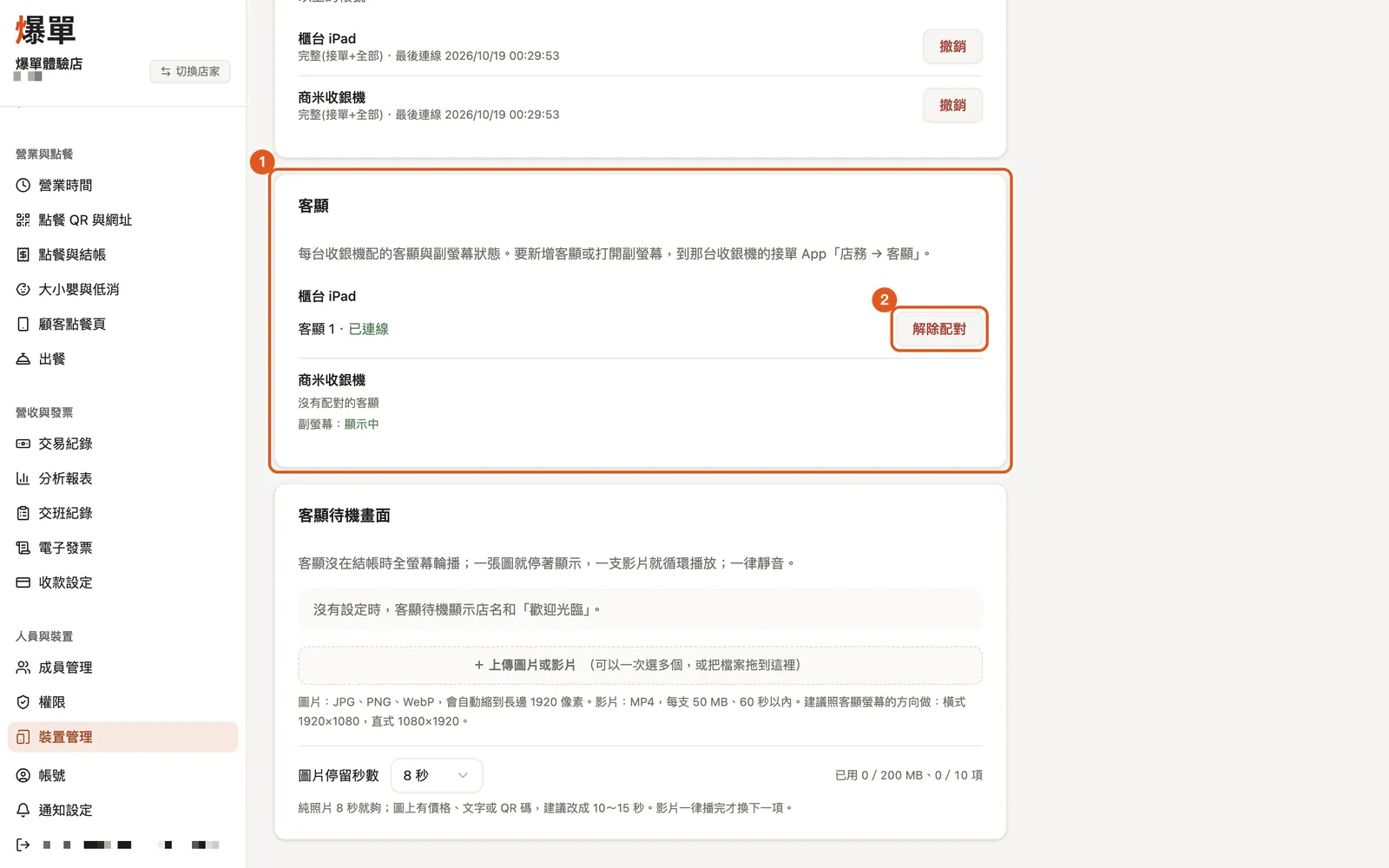
- 配對客顯、打開副螢幕都在收銀機上做,網頁後台不用設定;「裝置管理」的「客顯」卡看得到每台收銀機配了哪些客顯,也可以遠端解除配對。客顯待機時輪播的圖片與影片,在同一頁的「客顯待機畫面」卡設定,見客顯待機輪播。
- 客顯不占接單 App 的裝置數。
配對另一台螢幕:在收銀機產生配對碼
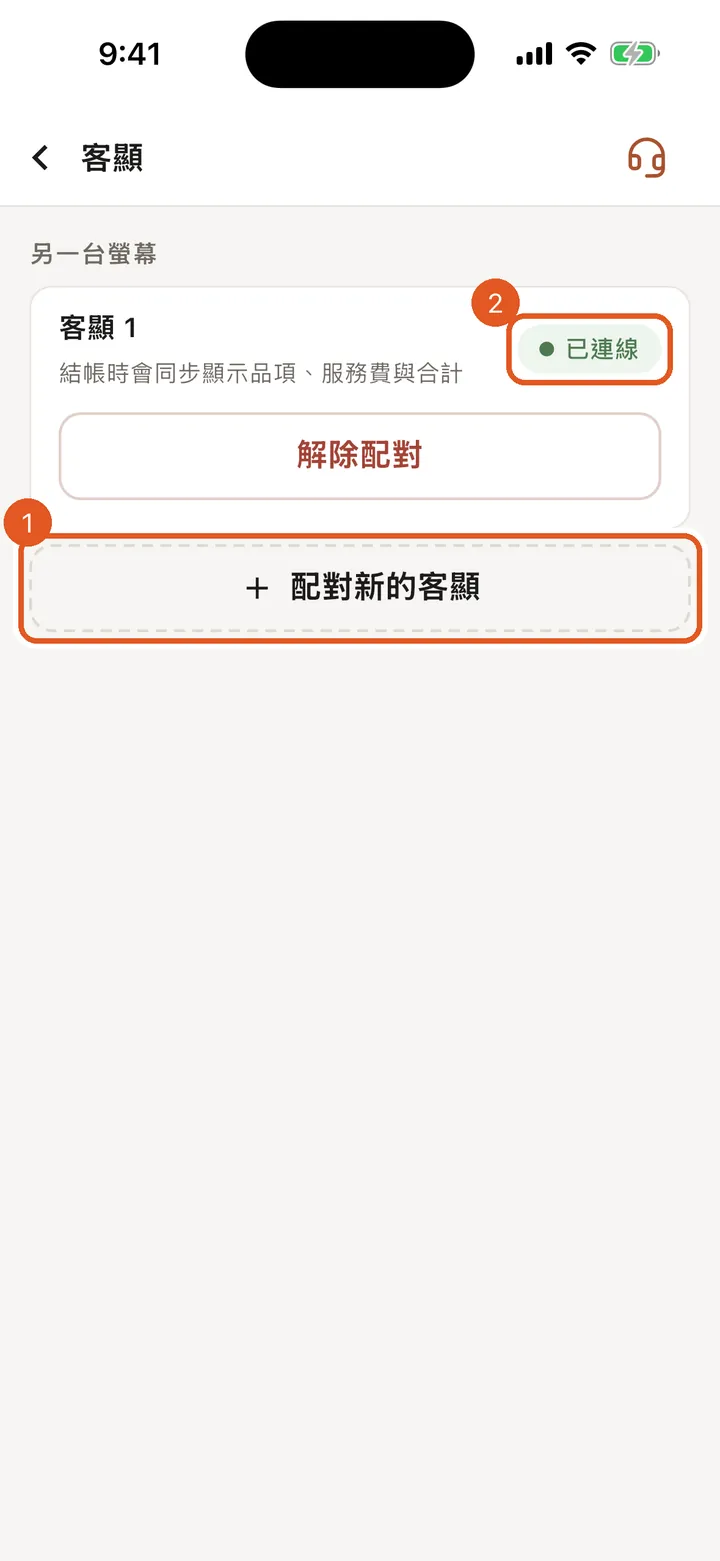
- 在收銀機的接單 App 打開「店務 → 客顯」,在「另一台螢幕」按「配對新的客顯」。畫面會顯示客顯網址、6 位數配對碼和 QR code。
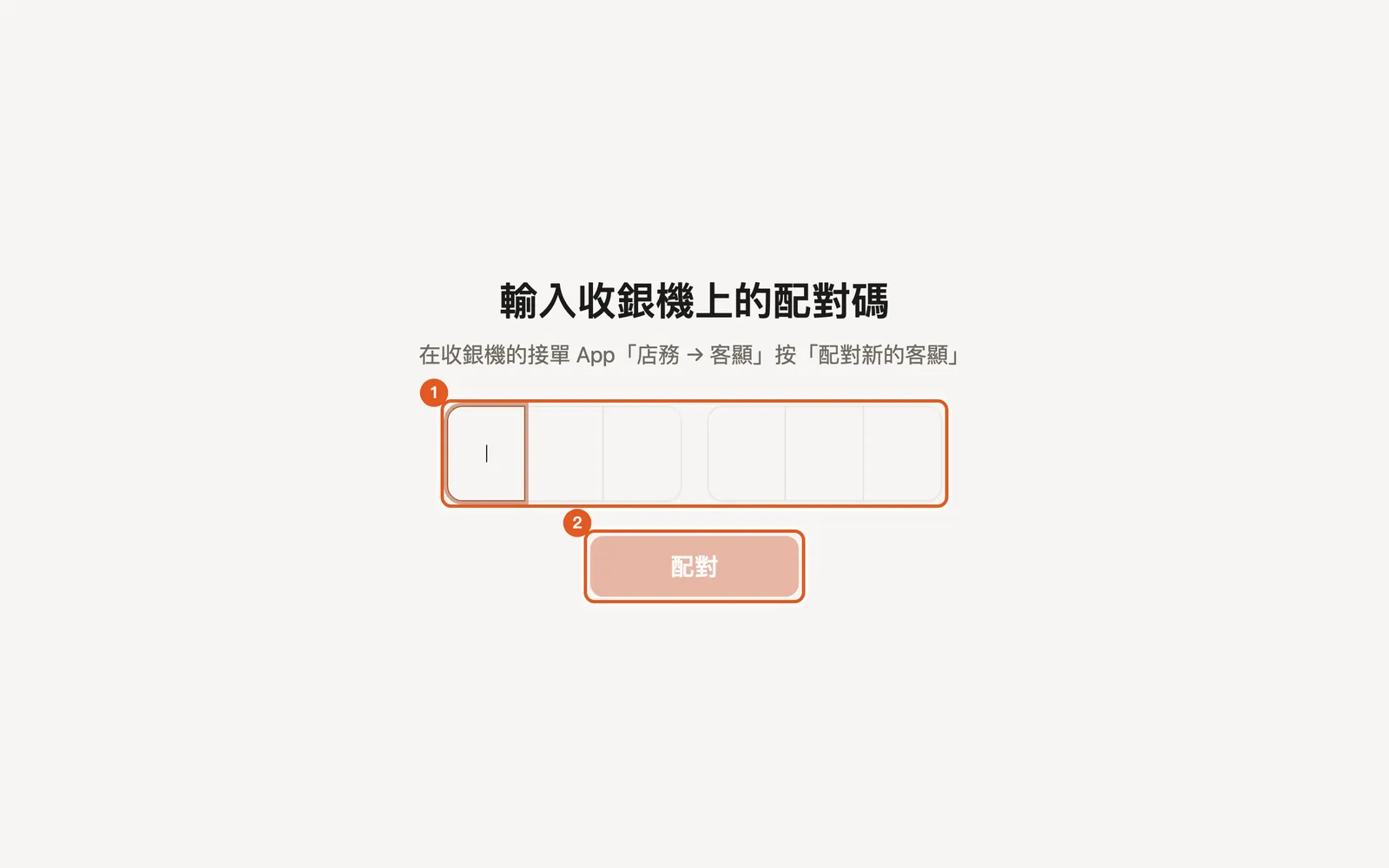
- 在面向客人的螢幕用瀏覽器打開那個客顯網址,畫面出現「輸入收銀機上的配對碼」,輸入 6 位數配對碼後按 Enter 或「配對」。
- 客顯螢幕有相機時(例如平板),也可以直接掃收銀機上的 QR code,打開後會自動配對,不用輸入。
- 客顯出現店名和「歡迎光臨」就是配好了,收銀機上的配對畫面也會自動收起;「另一台螢幕」列出這個客顯並標「已連線」。
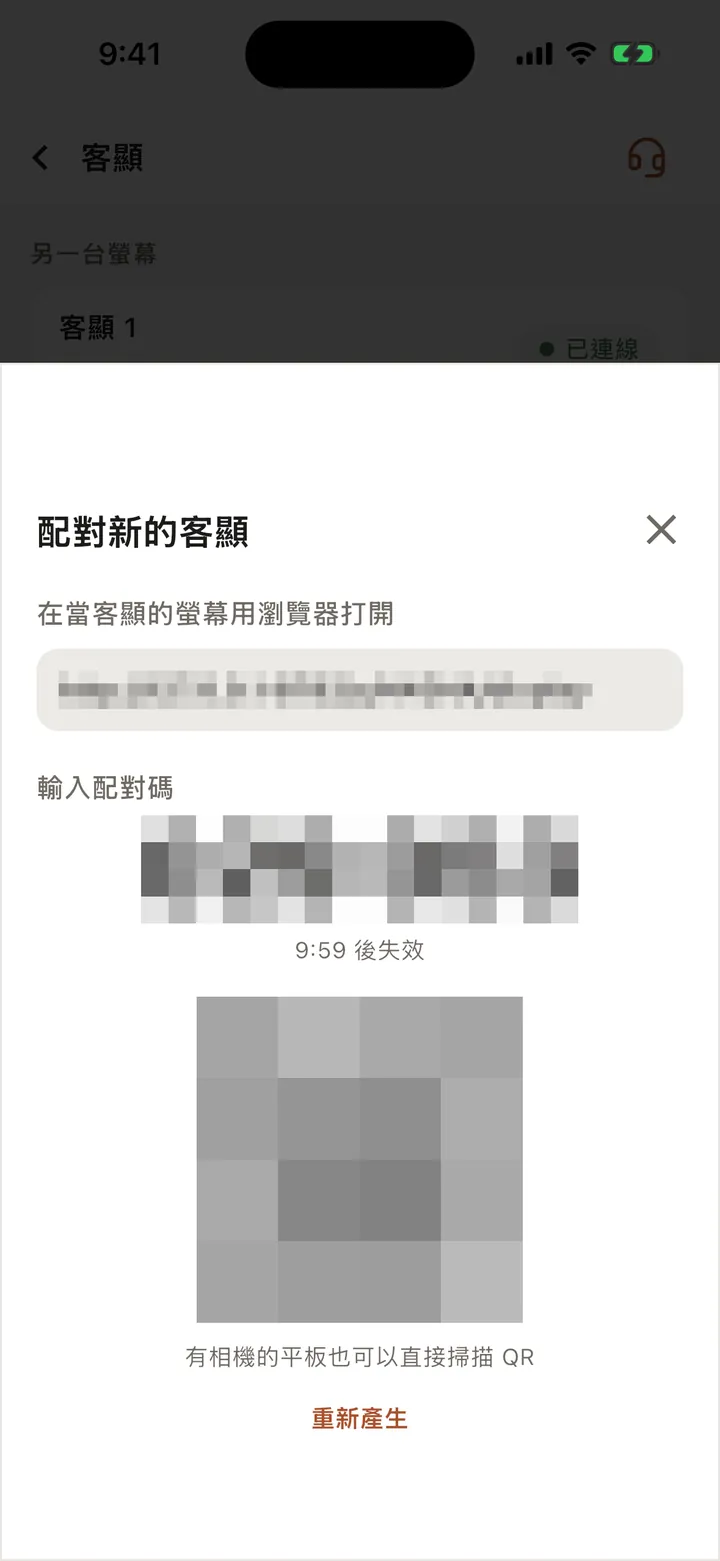
- 配對碼 10 分鐘內有效,用過一次就失效;按「重新產生」會換一組新的,舊的那組跟著失效。客顯螢幕顯示「配對碼不對或已失效,請在收銀機重新產生。」時,在收銀機按「重新產生」再輸入一次。
- 全店累計輸錯 5 次,當下還沒用掉的配對碼會全部失效,在收銀機重新產生即可。
- 客顯螢幕配好一次就會記住,之後打開同一個客顯網址直接顯示,不用再輸入配對碼。
- 要把客顯螢幕改配給另一台收銀機:在新的那台按「配對新的客顯」,用客顯螢幕掃它的 QR code,就會改顯示新的那台;或先在原本那台按「解除配對」,客顯螢幕回到輸入配對碼的畫面後再輸入。掃 QR code 改配時,原本那台的「另一台螢幕」會留著一個標「離線」的舊客顯,按「解除配對」清掉。配對碼失效時,客顯螢幕照舊顯示原本那台,頂端會寫明沒有換成。
- 一台收銀機最多配 3 個客顯,全店最多 10 個;配滿時「配對新的客顯」不能按,先解除不用的客顯。客顯依那台收銀機的配對順序叫「客顯 1」「客顯 2」,解除過的號碼不會再用,再配對會接著往下編,不能改名。
- 接單 App 版本太舊的收銀機不能配對客顯,先把那台的接單 App 更新到最新版。
- 不用的客顯,在那台收銀機的「另一台螢幕」按「解除配對」,那個螢幕會回到「輸入收銀機上的配對碼」。
- 在網頁後台「裝置管理」撤銷一台收銀機時,配給它的客顯也會一起解除配對,還沒用掉的配對碼也跟著失效。
- 客顯螢幕清掉瀏覽器資料或換了瀏覽器,要重新配對;原本那個配對會標「離線」,可以按「解除配對」清掉。
把客顯螢幕鎖在客顯畫面
開著客顯畫面時,網頁會自己保持螢幕常亮、擋掉下拉重新整理和長按選單。要讓客顯一直停在客顯畫面、客人跳不出去,還要在螢幕的系統裡另外設定。客顯網址是收銀機配對畫面上顯示的那一個,先配對好再鎖:
- Android 平板:用 Fully Kiosk Browser,起始網址設成客顯網址,再設退出 PIN。
- iPad:用 Safari 開客顯網址,再到「設定 → 輔助使用 → 引導使用模式」設密碼。
- 電腦接的第二螢幕:把開著客顯網址的瀏覽器視窗拉到第二螢幕,切成全螢幕。
正式放到客人面前前,先試一次客顯螢幕重開機、斷網重連和充電。
用 Android 副螢幕當客顯(例如商米 V3 MIX 選配客顯)
Android 副螢幕是接在 Android 收銀機上的第二個螢幕。客顯畫面由接單 App 直接顯示在副螢幕上,資料不經網路,斷網照常顯示。
- 把副螢幕接上收銀機。
- 在那台收銀機的接單 App 打開「店務 → 客顯」,「這台的副螢幕」看到「偵測到副螢幕」後,打開「在副螢幕顯示客顯」。
- 按「在副螢幕顯示測試畫面」,副螢幕會顯示一張範例購物車,10 秒後回到待機。
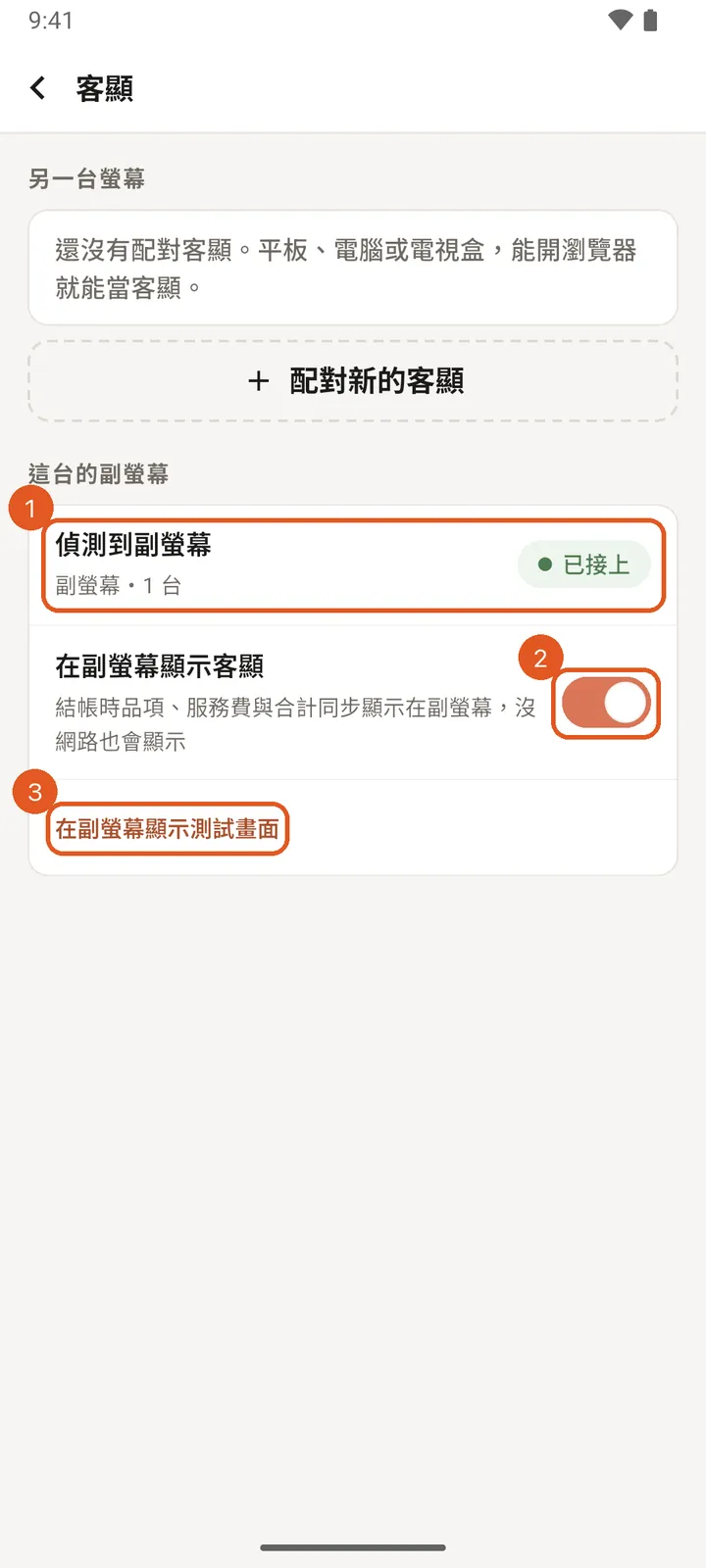
- 「在副螢幕顯示客顯」記在每一台收銀機上,接了副螢幕的收銀機各自打開。
- 同一台收銀機可以打開副螢幕,同時再配對另一台螢幕。
- 接單 App 切到背景時,副螢幕回到待機;回到接單 App,副螢幕接著顯示目前的帳。
- 副螢幕拔掉時,接單 App 的「客顯」頁會顯示「沒有偵測到副螢幕」。
- iPad、iPhone 收銀機的「客顯」頁沒有「這台的副螢幕」,要接客顯就配對另一台螢幕。
在網頁後台看客顯、遠端解除配對
網頁後台「裝置管理」的「客顯」卡列出每台收銀機的客顯,旗艦版的店主和店長看得到。這張卡只能看和解除配對;配對新的客顯、打開副螢幕都在收銀機的接單 App。
- 每台收銀機一組:配了哪些客顯、各自是「已連線」還是「離線」,以及副螢幕「顯示中」「已連接,未開啟客顯」或「沒有偵測到」。沒回報過副螢幕的收銀機(例如 iPad)不寫副螢幕。
- 接單 App 版本太舊的收銀機標「此裝置需先更新 App」。
- 收銀機不在手邊時(例如客顯螢幕遺失),按那個客顯的「解除配對」,確認後那個螢幕會回到「輸入收銀機上的配對碼」。
- 還沒有任何客顯時,卡片只寫「請在收銀機的接單 App「店務 → 客顯」配對螢幕,或開啟 Android 收銀機的副螢幕。」
客顯待機輪播
客顯沒在結帳時,可以全螢幕輪播店家上傳的圖片與影片,例如招牌菜、當月活動或店內介紹影片。另一台螢幕和 Android 副螢幕播同一份內容。
在網頁後台「裝置管理」的「客顯待機畫面」卡設定,旗艦版的店主和店長都可以改:
- 按「上傳圖片或影片」選檔案,可以一次選好幾個,也可以把檔案直接拖到按鈕上。每個檔案會顯示上傳進度,傳完排在清單最後面。
- 清單的順序就是播放的順序,用每一項右邊的上、下箭頭調整。
- 在「圖片停留秒數」選每張圖停留 5、8、10、15 或 30 秒,預設 8 秒。純照片用 8 秒就夠;圖上有價格、文字或 QR 碼,建議改成 10~15 秒,客人才看得完。
- 不要的項目按「刪除」,確認後就從輪播拿掉;之後要再用,得重新上傳。
- 調整順序和改秒數一改就存,不用按儲存;客顯會從第一項開始播新的內容。
- 卡片下方寫著「已用 X/200 MB、Y/10 項」,可以看還剩多少空間。
播放規則:
- 只有一張圖:一直停在這張圖。
- 只有一支影片:循環播放。
- 兩項以上:照清單順序輪播,圖片停留設定的秒數,影片播完換下一項,最後一項播完從頭開始。
- 影片一律靜音。圖片和影片都完整顯示、不裁切,比例跟螢幕不同時,上下或左右會留黑邊。
- 收銀機一開始點單,客顯立刻換成點單畫面;結帳完成、客顯回到待機後,輪播從第一項重新開始。
- 沒有上傳任何圖片或影片時,客顯待機顯示店名和「歡迎光臨」。
- 某個檔案播不出來時會自動跳過,播下一項;全部都播不出來時,客顯先顯示店名和「歡迎光臨」,過一陣子再試一次。
上限與格式:
| 項目 | 規定 |
|---|---|
| 圖片 | JPG、PNG、WebP;上傳時會自動縮到長邊 1920 像素 |
| 影片 | MP4,每支 50 MB、60 秒以內;建議用 H.264 編碼,大部分螢幕都播得出來 |
| 數量 | 最多 10 項 |
| 容量 | 全部檔案合計 200 MB |
- 超過上限的檔案上傳前就會擋下,卡片上會寫明是哪個檔案、超過哪一項上限。
- iPhone 錄的 MOV 影片和 HEIC 照片不能直接上傳,先轉成 MP4 或 JPG。
建議尺寸:
- 照客顯螢幕的方向做:橫式螢幕用 1920×1080(16:9),直式螢幕用 1080×1920(9:16)。
- 比例不同也能播,只是會留黑邊;重要的字和價格放在畫面中間,不要貼著邊緣。
客人在客顯上看得到什麼
| 客顯畫面 | 顯示的內容 |
|---|---|
| 待機 | 有設定待機輪播時,全螢幕輪播店家上傳的圖片與影片;沒有設定時顯示店名和「歡迎光臨」 |
| 點單中 | 內用的桌號或外帶;每道品項的名稱、選項、份數和金額,招待的那一行在品名後面標「招待」、金額寫 NT$0,不寫原價;打了單品折扣的那一行在品名後面標折扣名稱與金額(例如「熟客 9 折 −NT$13」),金額寫折後;下方是共幾份、小計、折扣(有折扣才顯示,從折扣清單選的寫「折扣・熟客 9 折」,整單免單時寫「免單」)、服務費(有服務費才顯示)和合計 |
| 收款中 | 大字「應付金額」。收現金時,店員按面額,客顯同步顯示「實收」和「找零」;用 LINE Pay 掃碼時顯示「請打開 LINE Pay 付款碼給店員掃描」;刷卡機和其他收款別只顯示應付金額。店員在收款畫面選了發票的載具、統編或捐贈時,客顯列出完整的載具號碼、統一編號(有填公司抬頭一起列)或捐贈單位與愛心碼,讓客人當場核對 |
| 完成 | 「謝謝光臨」和取餐號,收現金時加上實收與找零;發票開好後,最下方以小字補上發票號碼 |
- 客人看得到折扣的名稱,看不到招待與免單的原因,也看不到招待品項的原價、品項備註、操作的店員和收款別名稱。
- 發票號碼要等發票開好才有,通常幾秒內;客顯的完成畫面還在時開好,就會補上號碼。顧客在點餐頁自己填的載具不會出現在客顯上。
- 客顯顯示菜單上原本的品項名稱;出餐設定打開廚房簡稱時,客顯也照用原本的品項名稱,見廚房單與接單畫面用廚房簡稱。
- 收款完成後,收銀機上的收款完成畫面幾秒就收掉,客顯的完成畫面會停到下一筆開始點單或收款;沒有下一筆,60 秒後回到待機。
- 清空購物車或離開 POS 時客顯回到待機;從收款畫面返回點單,客顯回到點單中。
- 打開桌帳時,客顯就顯示那一桌還沒收的明細與合計;按收款後顯示這次要收的明細與應付金額。沒收款就關掉收款畫面,客顯回到整桌明細;離開桌帳,客顯回到待機。桌帳收款沒有取餐號,完成畫面顯示「謝謝光臨」與實收找零。
- 在「待收款」頁籤或單卡按「確認收款」時,客顯直接顯示那張單的明細與應付金額;沒收款就關掉收款畫面,客顯回到待機。
- 客顯畫面用繁體中文顯示;橫式和直式螢幕都能用,版面會自動調整。
客顯斷線或沒畫面時
| 客顯畫面 | 原因 | 店家怎麼處理 |
|---|---|---|
| 頂端細橫幅「連線中斷,重新連線中…」,畫面停在上一個狀態 | 客顯螢幕的網路斷了 | 網路回來會自動重連,並顯示收銀機目前的帳;60 秒還沒連上會先回到待機 |
| 收銀機正在點單,客顯停在待機 | 收銀機的接單 App 關掉了或斷網 | 打開接單 App、確認網路;斷網也要讓客人看到金額的店,改用 Android 副螢幕 |
| 停在待機,收銀機的「店務 → 客顯」標「離線」 | 客顯螢幕沒開著客顯網址,或客顯螢幕沒連上網路 | 在客顯螢幕重新打開客顯網址 |
| 回到「輸入收銀機上的配對碼」 | 這個客顯被解除配對(在收銀機、網頁後台解除,或收銀機被撤銷),或客顯螢幕的瀏覽器資料被清掉 | 在收銀機重新產生配對碼,到客顯螢幕輸入 |
| 封鎖畫面「客顯畫面目前停用」 | 這家店的方案不是旗艦版 | 店主到網頁後台升回旗艦版,再重新整理客顯螢幕的畫面 |
上面幾種都是配對另一台螢幕的情況。Android 副螢幕不經網路,斷網照常顯示;副螢幕沒畫面時,先到接單 App 的「店務 → 客顯」看有沒有「偵測到副螢幕」、「在副螢幕顯示客顯」有沒有打開。
方案變更時客顯會怎樣
- 客顯畫面只在旗艦版作用。方案不是旗艦版時,客顯螢幕改顯示封鎖畫面,接單 App 的「客顯」設定標「未包含」。
- 客顯待機畫面上傳的圖片與影片在方案變更時會保留,升回旗艦版後照原本的設定輪播。
- 從旗艦版轉進階版時,客顯只是暫停,配對都留著。升回旗艦版後,重新整理客顯螢幕的畫面就會接回原本的收銀機,不用重新配對。
- 降回免費版時,所有配對和還沒用掉的配對碼都會作廢。升回旗艦版後,每個客顯螢幕都要在收銀機重新產生配對碼、重新配對。
- 方案怎麼升級、到期會怎樣,見升級、續購與方案到期。
更新於 2026-10-30。有 ↗ 標示的連結會另開網頁後台;App 專用的操作請在店家 App 裡做。