
新增、修改與排序菜單
在網頁後台新增品項、改價格與分類、拖曳調整順序、設定每單數量與銷售通路,可以先儲存草稿,改好按「發佈菜單」,客人掃碼就看到新的菜單。
改菜單要發佈,客人才看得到
在網頁後台「菜單編輯」改的東西都先存成草稿,按底部的「發佈菜單」才會上線。
- 網頁後台改到一半想晚點再發佈,按底部「發佈菜單」左邊的「儲存草稿」:草稿存在雲端,換一台電腦登入同一家店也接得回來,顧客看不到。底部會寫「有未儲存的改動」、「已儲存,還沒發佈(誰、幾點存的)」或「菜單已是最新(線上 vN)」;有未儲存的改動時關掉分頁,瀏覽器會先問一聲。同一家店只有一份網頁草稿,兩個人在不同電腦各改各的,後存的會蓋掉先存的。店家 App 的草稿存在那台手機或平板上,跟網頁的草稿分開。
- 不要這次的改動,按「捨棄草稿」:確認後草稿(連同存在雲端的那份)回到線上菜單的樣子,無法復原。
- 草稿存好還沒發佈時,別人在 App 或其他電腦先發佈了菜單:下次打開時會把兩邊合在一起,跳出「線上菜單在你儲存之後更新過」,列出你和別人都改過的品項;同一個地方兩邊改得不一樣的,用你草稿的。按「發佈菜單」時剛好遇到別人先發佈,也一樣先合在一起、跳出「菜單剛在其他裝置發佈過」,看過再按一次發佈。
- 菜單上一個品項都沒有時不能發佈:新店寫「尚未發佈過菜單・尚無品項,新增品項後才能預覽」;發佈過的菜單把品項全刪了,寫「至少要有一個品項」。
- 發佈前可以按「預覽菜單」看客人會看到的樣子:網頁後台顯示 QR 碼和連結,用手機掃就看得到。預覽不能送單,發佈後或 7 天後連結失效。
- 發佈成功會跳出「菜單已發佈」,寫線上的版本號,按「好」關掉。發佈後顧客端最多約 5 分鐘內更新;客人送單時,系統一律照最新發佈的菜單與價格重新計算,不會用舊價成單。
- 網頁後台的「菜單編輯」與「附加選項」改的是同一份草稿,在哪一頁按「發佈菜單」都會一起送出。
新增或修改一道菜
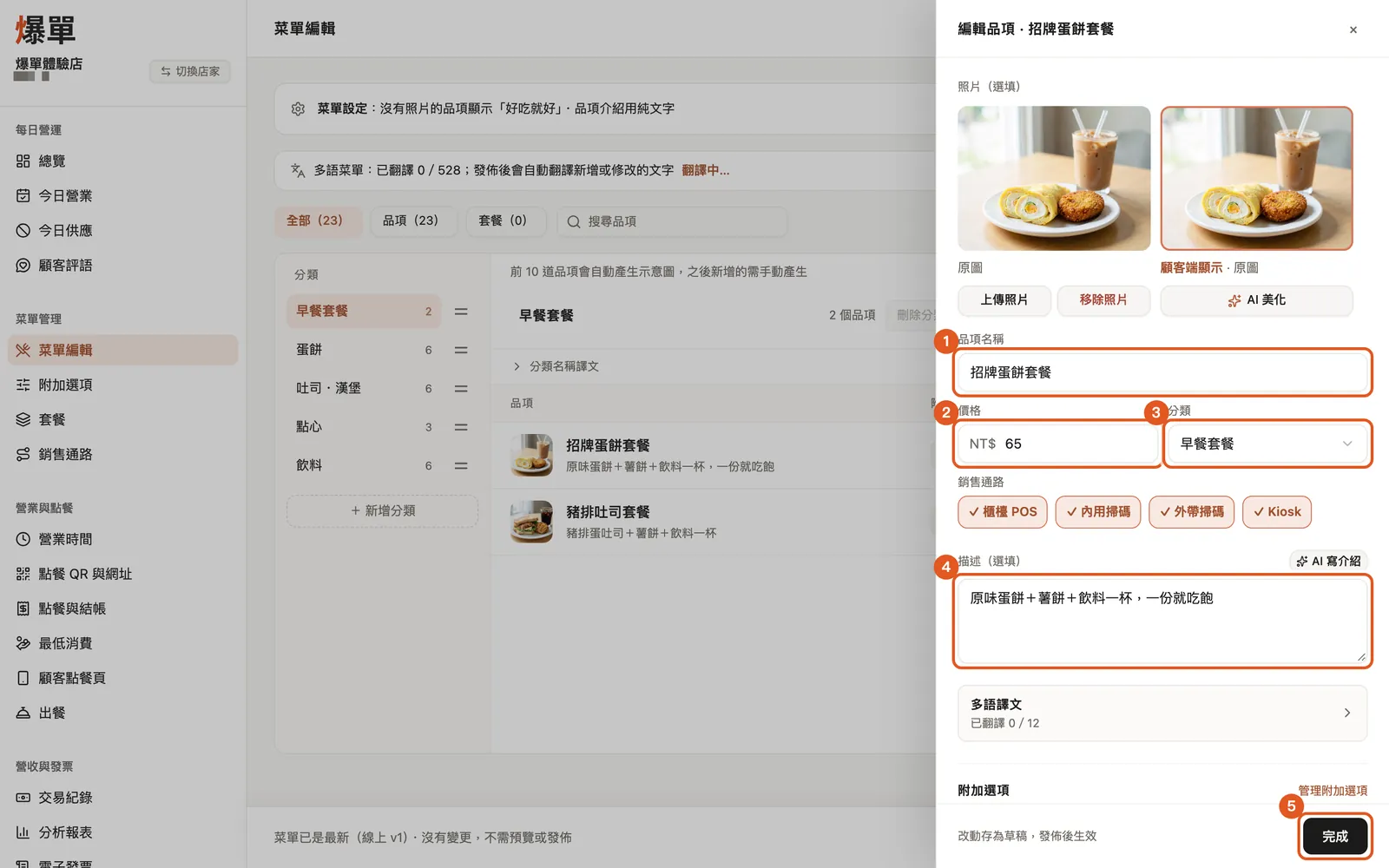
- 「菜單編輯」分類下的「+ 新增品項」,或品項列的「編輯」,打開品項抽屜。填品項名稱、價格、分類、描述(選填),按「完成」。
- 菜單還是空的時,畫面中間分成「我已有菜單」「我沒有菜單」兩張卡。手上有菜單的用 AI 建檔,見拍菜單照片讓 AI 建好菜單。
- 沒有菜單的,按「+ 新增品項」一道一道加;品項多的話,按「下載 Excel 模板」填好,再用 AI 建檔上傳。
- 新增品項時,打完品名後可能會出現「建議放在「某分類」」:按「改放」才會換到那一類,不按就維持原分類。換分類時,跟著原分類自動帶上的附加選項也會換掉。自己選過分類的品項不會再建議。這個建議不扣 AI 點數,所有方案都有。
- 照片、AI 美化與 AI 寫介紹,見菜單照片、AI 美化、示意圖與菜色介紹。
- 想讓描述有顏色、底色、不同字級、明體或置中,先到網頁後台「菜單編輯」最上方「菜單設定」那一列按「調整」,打開「品項介紹用富文本」並儲存,品項抽屜的描述會換成可以設定這些格式的編輯器;按描述旁的「預覽」,看客人手機在淺色與深色模式下看到的樣子。打開後描述只能在網頁後台修改,店家 App 的描述改成只能看。關掉後客人看到的是沒有格式的文字,排好的格式會留著,再打開就回來。
把菜單分成幾類
品項不多時可以先不分類,所有品項都會放在同一個分類;客人那邊只有一個分類時,不會出現分類列。
- 左側「分類」欄下方的「+ 新增分類」;菜單只有一個分類時,按分類標題列的「+ 新增分類」。點分類標題列的名稱就能改名。
- 分類下還有品項時不能刪除,要先把品項移到別的分類或刪掉。
- 分出第二個分類時,原本的品項都在第一個分類裡,畫面會提醒你把它改成更貼切的名字。
- 分類可以加一段介紹(選填,最多 200 字,可以換行、用 emoji),例如「本區附湯」「以下限內用」:填分類標題列下方的「分類介紹(選填)」。跟其他改動一起按「發佈菜單」後,客人的點餐頁與 Kiosk 會顯示在分類標題下。
分類兩個以上時,客人的菜單頂部會出現分類列,點了會捲到那一區。
調整排列順序(網頁後台)
在「菜單編輯」:
- 分類:按住左側分類欄每一列右邊的拖曳把手上下拖,放開就排好。視窗比較窄、分類排成一排標籤時,先按「分類」旁的「調整順序」,排好按「完成」。
- 品項:按住品項表「順序」欄的拖曳把手上下拖。上方選了「品項」或「套餐」、或搜尋框有字時沒有把手,切回「全部」、清掉搜尋才能排。
客人看到的順序和這裡一樣,調完一樣要按「發佈菜單」。
一道菜的附加選項先問哪一組、一組裡的選項怎麼排,見設定加料、甜度冰量等客製選項。
讓客人對單一品項留備註
打開「開放特殊需求備註」,客人點這道菜時可以留一行字(100 字內),例如「不要香菜」。
品項抽屜附加選項區下方的「開放特殊需求備註」。
客人那邊會看到「特殊需求」欄,下方提醒「您可能需要支付額外費用」;備註會顯示在接單畫面與出單。要逐品項打開;Kiosk(旗艦版)不提供這個欄位。
這個開關只管客人點餐;店員在店家 App 的 POS 一律可以加備註,見在櫃檯幫客人點單收錢。
限制每張單最少或最多點幾份(網頁後台)
在品項抽屜的「每單數量」填「每單最少」或「每單上限」,留空代表不限。適合限量品限購,或一定要點兩份以上的品項。店家 App 沒有這個設定。
- 客人購物車加到上限就加不上去;送出時不符合,會看到「「品名」每張訂單最多 N 份,請調整數量」或「至少 N 份」的提示。
- Kiosk 也照這個上限。
- 店家 App 的 POS 送出時也照這個上下限,同一道菜分成幾行(客製不同)時份數合計;不符合會寫「「品名」每張訂單最多 N 份」或「至少 N 份」,不會送出,購物車保留。
設定品項在哪些通路賣(品項銷售通路)
同一份菜單,有些品項只在櫃檯賣、有些不給 Kiosk 點,可以替分類或品項設定要在哪些地方出現。
- 網頁後台「功能與加購」的「功能總表」,打開「品項銷售通路」,點了就存好。這一列標「未包含」時沒有開關,店主按「查看方案」。
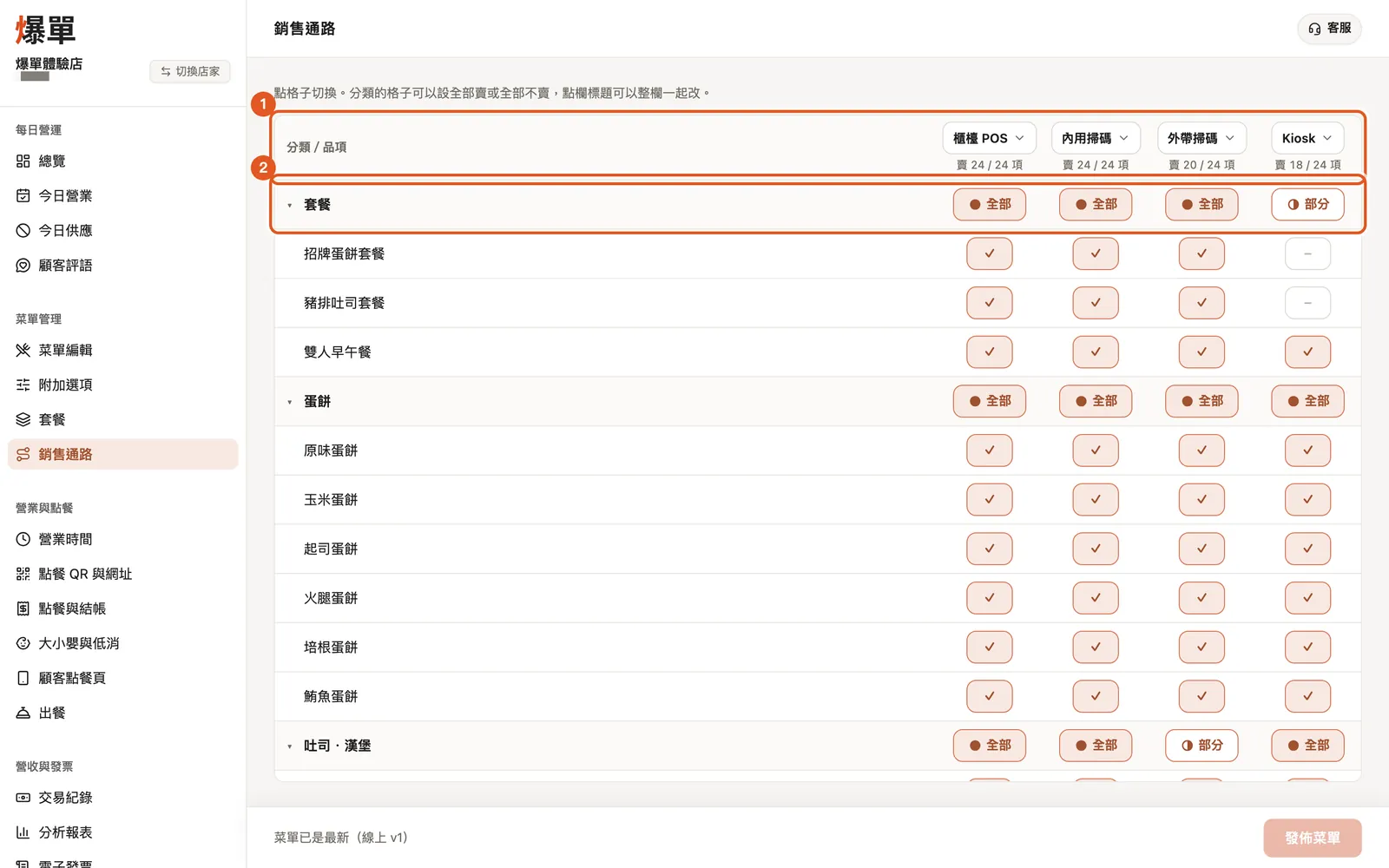
- 側欄「菜單管理」多出「銷售通路」:一張總表,欄是「櫃檯 POS」「內用掃碼」「外帶掃碼」「Kiosk」,列是分類與底下的品項。
- 點品項的格子切換賣(✓)或不賣(–);點分類的格子選「全部賣」(之後新加進這類的品項也會賣)或「全部不賣」;點欄標題選「這一欄全部賣」或「這一欄全部不賣」。
- 按頁底的「發佈菜單」才生效。
- 分類格寫「全部」「部分」或「–」。整類賣的通路關掉其中一項,分類自動變成「部分」,其他品項照舊。
- 內用掃碼是桌貼 QR,含同桌點餐;外帶掃碼是門口、櫃檯的 QR 與點餐網址,含預約取餐。客人掃哪一種就只看到那個通路賣的品項,Kiosk 也一樣。
- 店家 App 的 POS 只列開了「櫃檯 POS」的品項;品項頁多一張「銷售通路」卡,寫這道菜在哪些通路賣,「只能在網頁後台的「菜單編輯」修改。」
- 菜單編輯的品項抽屜也有「銷售通路」,四個通路都能直接點:亮起來的通路會賣這一項。分類整類賣的通路在這裡關掉,分類一樣變成「部分」,同分類其他品項照賣;再點回來只賣這一項,分類要改回「全部」請到「銷售通路」頁。
- 上架的品項四個通路都不賣時寫「若所有通路都不販售,請改用下架」,不能發佈。「只在套餐內販售」的品項不分通路,跟著套餐走,見套餐。
- 關掉開關後,每個品項在所有通路都賣,設好的通路會留著。
刪除品項
品項抽屜最下面、分隔線下的「刪除品項」。
按了會先問「刪除「品名」?」,並提醒只是今天賣完的話,到「今日供應」標售完就好;再按「刪除品項」才會刪,底部出現「已刪除「品名」」與「復原」,5 秒內按「復原」就放回原位。
刪除也要發佈才生效。只是暫時不賣,不要刪掉,用售完或下架,見臨時狀況:售完、提早打烊、臨時休一天。
這一頁常見的問題
主題頁全部 21 題 →改菜單多久生效?
按發佈後,客人重新打開點餐頁最多約 5 分鐘內就會看到新菜單。送單時系統一律照最新發佈的菜單與價格重新計算,不會用舊價成立訂單。客人點到一半時菜單改了,送出時會看到提示,確認後再送出:購物車的金額有變寫「菜單剛更新,已重新計價,請確認後再送出」;購物車裡的品項剛好售完或不再供應時,那幾道會從購物車拿掉,寫「已售完:品名,已從購物車移除」或「目前未供應:品名,已從購物車移除」;沒有品項被拿掉、金額也沒變時寫「菜單剛更新,請確認後再送出」。
相關功能介紹
更新於 2026-11-04。有 ↗ 標示的連結會另開網頁後台;App 專用的操作請在店家 App 裡做。