
客顯畫面:看配對、遠端解除配對、設定待機輪播
在網頁後台「裝置管理」看每台收銀機配了哪些客顯、遠端解除配對,並設定客顯待機時輪播的圖片與影片。
客顯畫面是旗艦版的功能:結帳時把品項、服務費與合計顯示在面向客人的螢幕上,收現金時客人也看得到實收和找零。POS 收銀、單卡上的「確認收款」、「待收款」頁籤和桌帳收款,都會同步到客顯。
客顯兩種接法怎麼選
- 配對客顯、打開副螢幕都在收銀機上做,網頁後台不用設定;「裝置管理」的「客顯」卡看得到每台收銀機配了哪些客顯,也可以遠端解除配對。客顯待機時輪播的圖片與影片,在同一頁的「客顯待機畫面」卡設定,見客顯待機輪播。
- 客顯不占接單 App 的裝置數。
配對在收銀機的接單 App 上做,見配對另一台螢幕:在收銀機產生配對碼。
在網頁後台看客顯、遠端解除配對
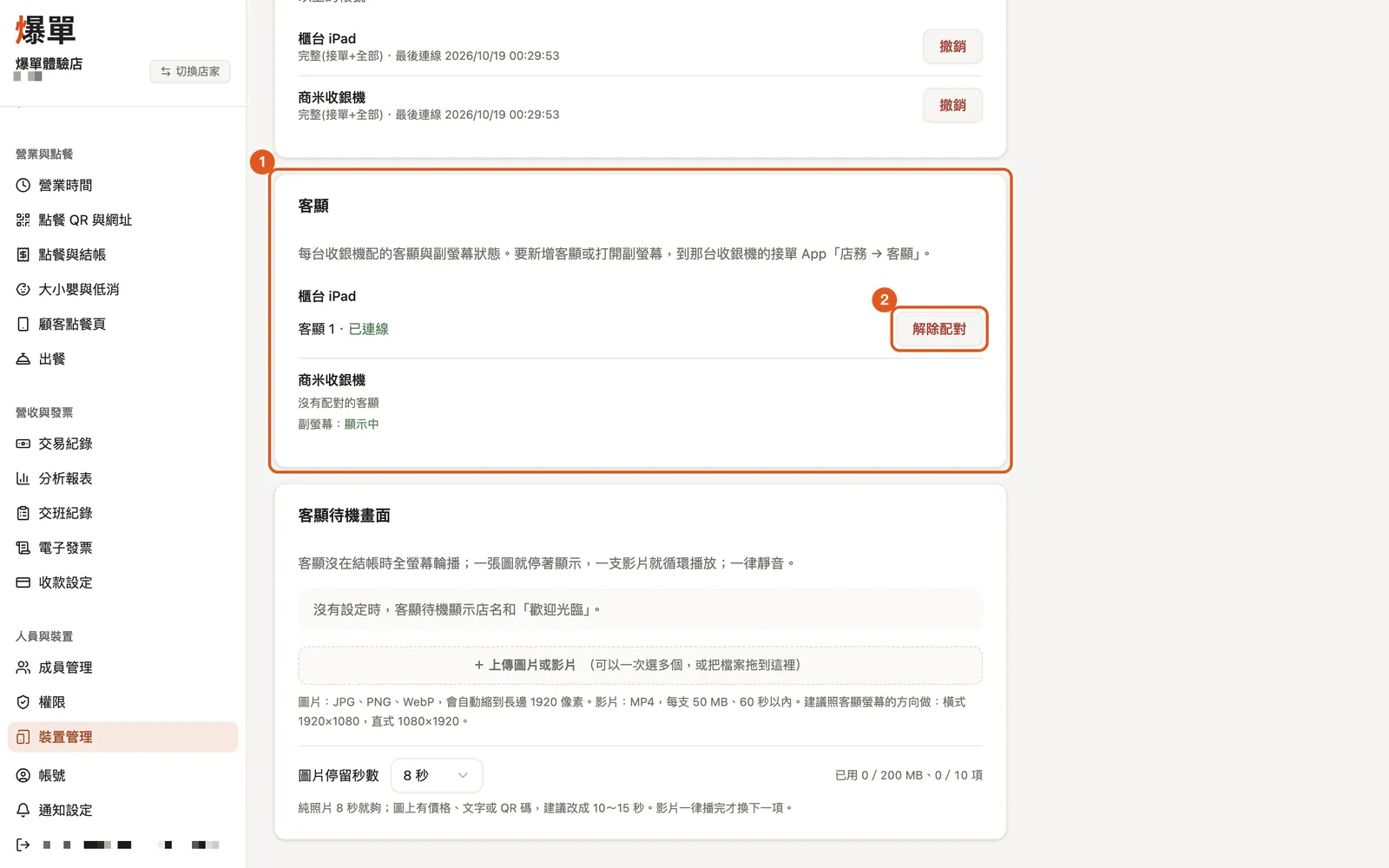
網頁後台「裝置管理」的「客顯」卡列出每台收銀機的客顯,旗艦版的店主和店長看得到。這張卡只能看和解除配對;配對新的客顯、打開副螢幕都在收銀機的接單 App。
- 每台收銀機一組:配了哪些客顯、各自是「已連線」還是「離線」,以及副螢幕「顯示中」「已連接,未開啟客顯」或「沒有偵測到」。沒回報過副螢幕的收銀機(例如 iPad)不寫副螢幕。
- 接單 App 版本太舊的收銀機標「此裝置需先更新 App」。
- 收銀機不在手邊時(例如客顯螢幕遺失),按那個客顯的「解除配對」,確認後那個螢幕會回到「輸入收銀機上的配對碼」。
- 還沒有任何客顯時,卡片只寫「請在收銀機的接單 App「店務 → 客顯」配對螢幕,或開啟 Android 收銀機的副螢幕。」
客顯待機輪播
客顯沒在結帳時,可以全螢幕輪播店家上傳的圖片與影片,例如招牌菜、當月活動或店內介紹影片。另一台螢幕和 Android 副螢幕播同一份內容。
在網頁後台「裝置管理」的「客顯待機畫面」卡設定,旗艦版的店主和店長都可以改:
- 按「上傳圖片或影片」選檔案,可以一次選好幾個,也可以把檔案直接拖到按鈕上。每個檔案會顯示上傳進度,傳完排在清單最後面。
- 清單的順序就是播放的順序,用每一項右邊的上、下箭頭調整。
- 在「圖片停留秒數」選每張圖停留 5、8、10、15 或 30 秒,預設 8 秒。純照片用 8 秒就夠;圖上有價格、文字或 QR 碼,建議改成 10~15 秒,客人才看得完。
- 不要的項目按「刪除」,確認後就從輪播拿掉;之後要再用,得重新上傳。
- 調整順序和改秒數一改就存,不用按儲存;客顯會從第一項開始播新的內容。
- 卡片下方寫著「已用 X/200 MB、Y/10 項」,可以看還剩多少空間。
播放規則:
- 只有一張圖:一直停在這張圖。
- 只有一支影片:循環播放。
- 兩項以上:照清單順序輪播,圖片停留設定的秒數,影片播完換下一項,最後一項播完從頭開始。
- 影片一律靜音。圖片和影片都完整顯示、不裁切,比例跟螢幕不同時,上下或左右會留黑邊。
- 收銀機一開始點單,客顯立刻換成點單畫面;結帳完成、客顯回到待機後,輪播從第一項重新開始。
- 沒有上傳任何圖片或影片時,客顯待機顯示店名和「歡迎光臨」。
- 某個檔案播不出來時會自動跳過,播下一項;全部都播不出來時,客顯先顯示店名和「歡迎光臨」,過一陣子再試一次。
上限與格式:
| 項目 | 規定 |
|---|---|
| 圖片 | JPG、PNG、WebP;上傳時會自動縮到長邊 1920 像素 |
| 影片 | MP4,每支 50 MB、60 秒以內;建議用 H.264 編碼,大部分螢幕都播得出來 |
| 數量 | 最多 10 項 |
| 容量 | 全部檔案合計 200 MB |
- 超過上限的檔案上傳前就會擋下,卡片上會寫明是哪個檔案、超過哪一項上限。
- iPhone 錄的 MOV 影片和 HEIC 照片不能直接上傳,先轉成 MP4 或 JPG。
建議尺寸:
- 照客顯螢幕的方向做:橫式螢幕用 1920×1080(16:9),直式螢幕用 1080×1920(9:16)。
- 比例不同也能播,只是會留黑邊;重要的字和價格放在畫面中間,不要貼著邊緣。
更新於 2026-11-04。有 ↗ 標示的連結會另開網頁後台;App 專用的操作請在店家 App 裡做。