
← 所有更新 更新

點餐入口一頁備齊,AI 幫你補圖做海報

換了系統,App 幫你把點餐入口放到門口、桌上、LINE、Google 地圖;沒照片的菜一次補上示意圖,招牌菜做成點餐海報,多用 App 還能賺 AI 點數。

新功能

換了點餐系統,點餐入口一頁備齊

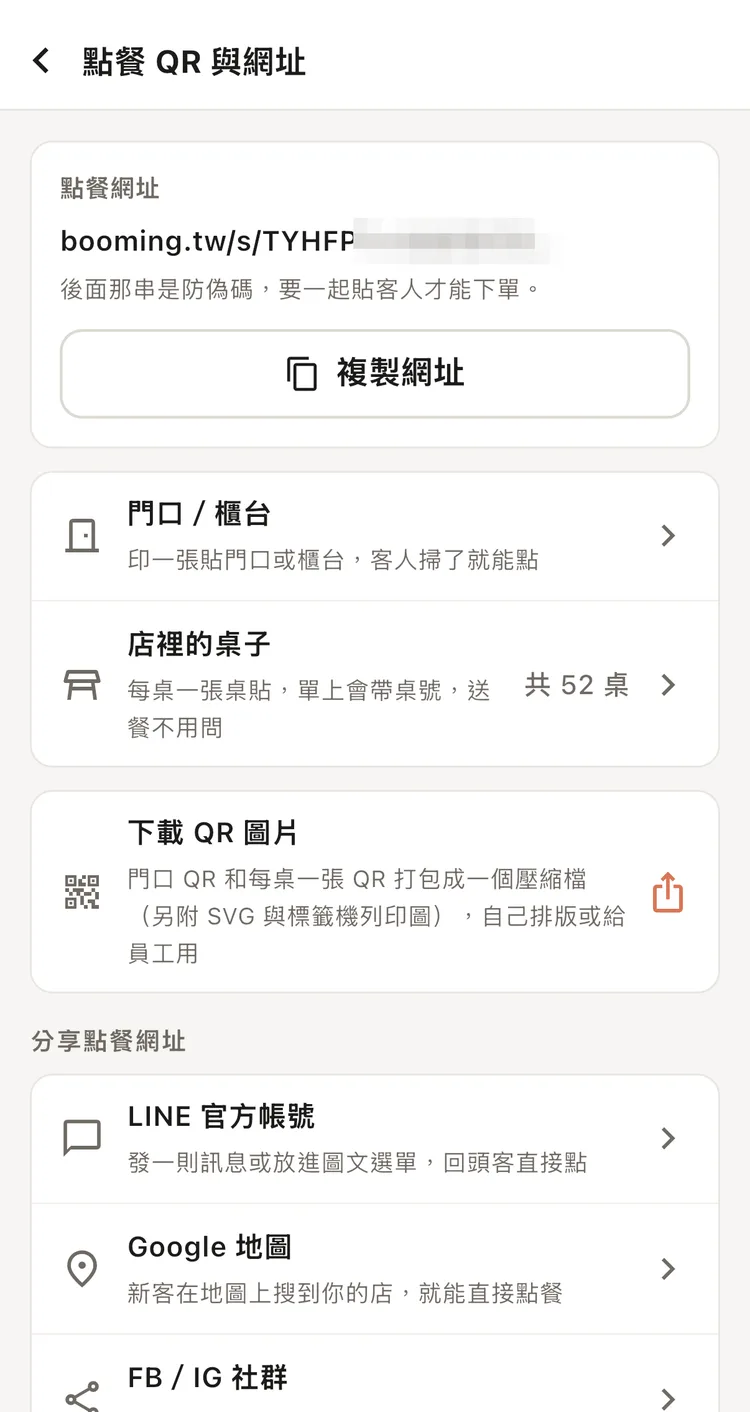
App 的「點餐 QR 與網址」:點餐網址、門口/櫃檯、店裡的桌子,下面是 LINE、Google 地圖、FB/IG

換新系統最怕客人不知道。「桌號與 QR」改名為「點餐 QR 與網址」,客人會看到你的地方都整理在這一頁:門口/櫃檯、店裡的桌子,還有 LINE 官方帳號、Google 地圖、FB/IG 的「分享點餐網址」。每個管道都有寫好的步驟、文字和貼文圖,照著做一輪,新客、熟客都知道去哪裡點。
在哪裡
App › 店務 › 點餐 QR 與網址;網頁後台 › 點餐 QR 與網址 › 分享點餐網址
詳細步驟
使用手冊 · 把點餐網址放上 IG、FB、LINE 與 Google 地圖:客人從社群直接點外帶 →

還沒拍照的菜,一次補上示意圖

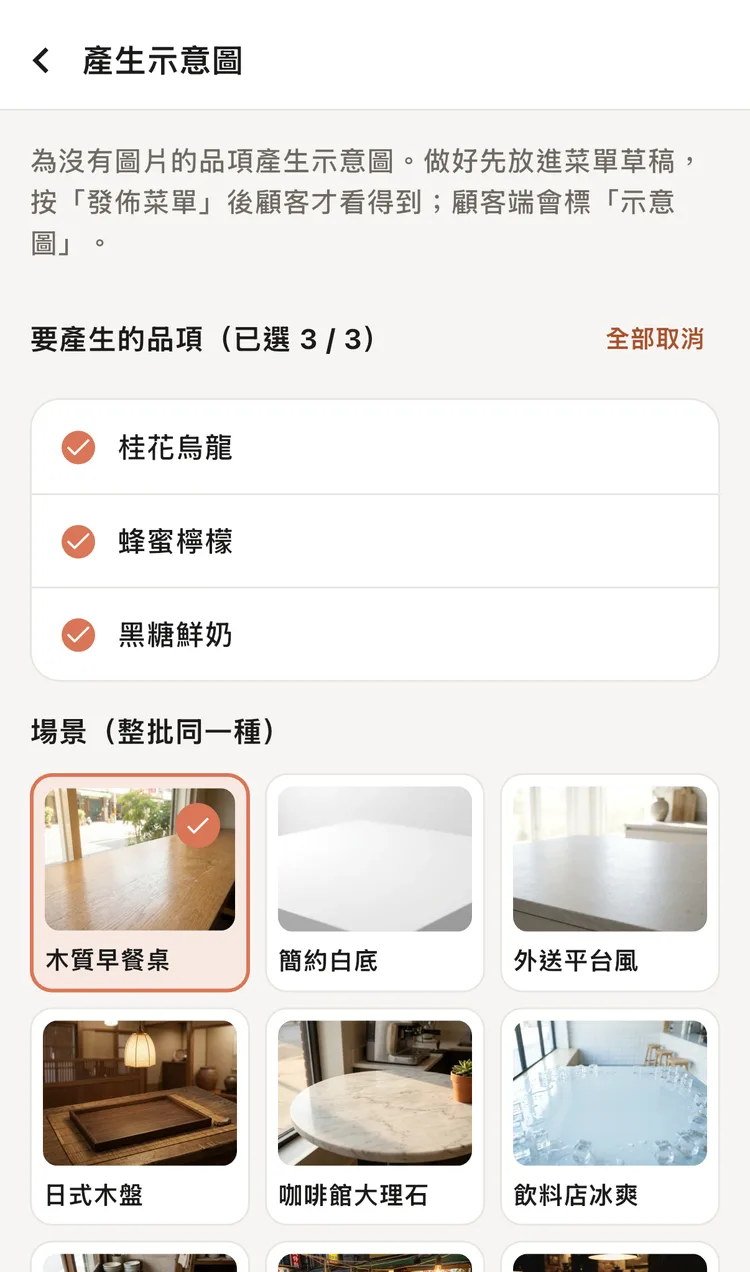
App 的「產生示意圖」:勾選沒有圖片的品項,整批選同一種場景

菜單管理最上面會寫「N 道沒有圖片」,按「產生示意圖」,勾要補的品項、選一種場景,AI 會依菜名一次畫好整批示意圖,放進菜單草稿;可以先去做別的,做好會推播通知。按「發佈菜單」後客人才看得到,顧客點餐頁會標「示意圖」,之後拍好照片再換上就好。

在哪裡
App › 店務 › 菜單管理 › 「N 道沒有圖片」;網頁後台 › 菜單編輯 › 產生示意圖
詳細步驟
使用手冊 · 菜單照片、AI 美化、示意圖與菜色介紹 →

挑一道招牌菜,AI 做成點餐海報

AI 做好的點餐海報:菜色照片、標題與點餐 QR

選一道有照片的菜,按「做一張海報」,AI 寫標題、放上點餐 QR,排成一張直式海報,通常一分鐘內做好。分享到 LINE、IG,或印出來貼在店裡,客人一掃就能點。用 AI 點數的店每張扣 1 點,沒做成會退點。
在哪裡
App › 店務 › 點餐 QR 與網址 › AI 點餐海報;網頁後台 › 點餐 QR 與網址 › AI 點餐海報
詳細步驟
使用手冊 · 把點餐網址放上 IG、FB、LINE 與 Google 地圖:客人從社群直接點外帶 →

多用 App,就能賺 AI 點數

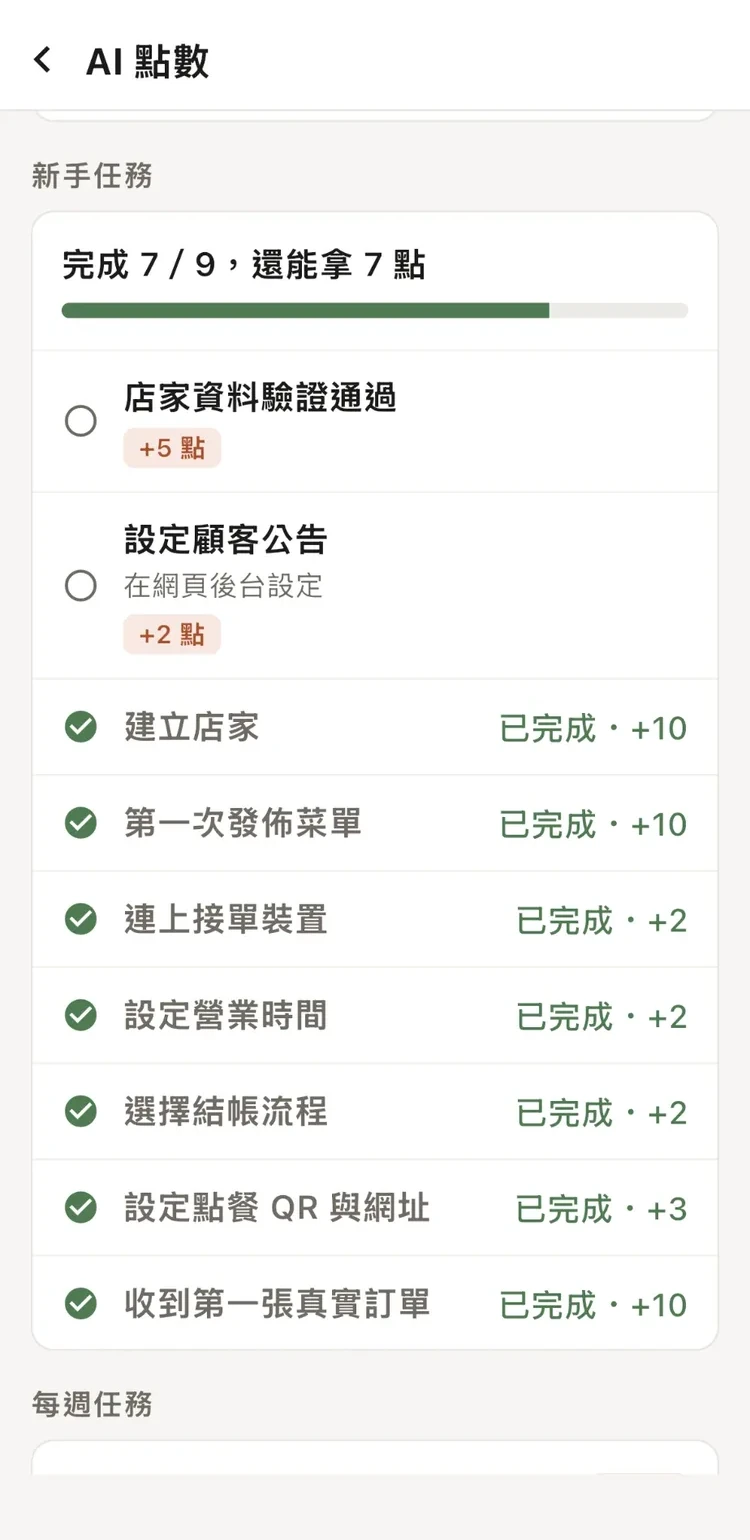
App 的 AI 點數頁:新手任務完成幾項、還能拿幾點

新增 AI 點數活動:用 AI 點數的店完成開店的每一步、一週有 3 個營業日接到真實訂單、訂單累積到里程碑,都會送 AI 點數。點數直接用在補示意圖、做點餐海報、AI 美化、AI 建檔這些 AI 工具上,自取得日起 90 天內有效。
在哪裡
App › 店務 › 頂端的 AI 點數卡
詳細步驟
使用手冊 · AI 點數怎麼拿、怎麼用 →

加桌刪桌自動做桌貼,可以只印新加的

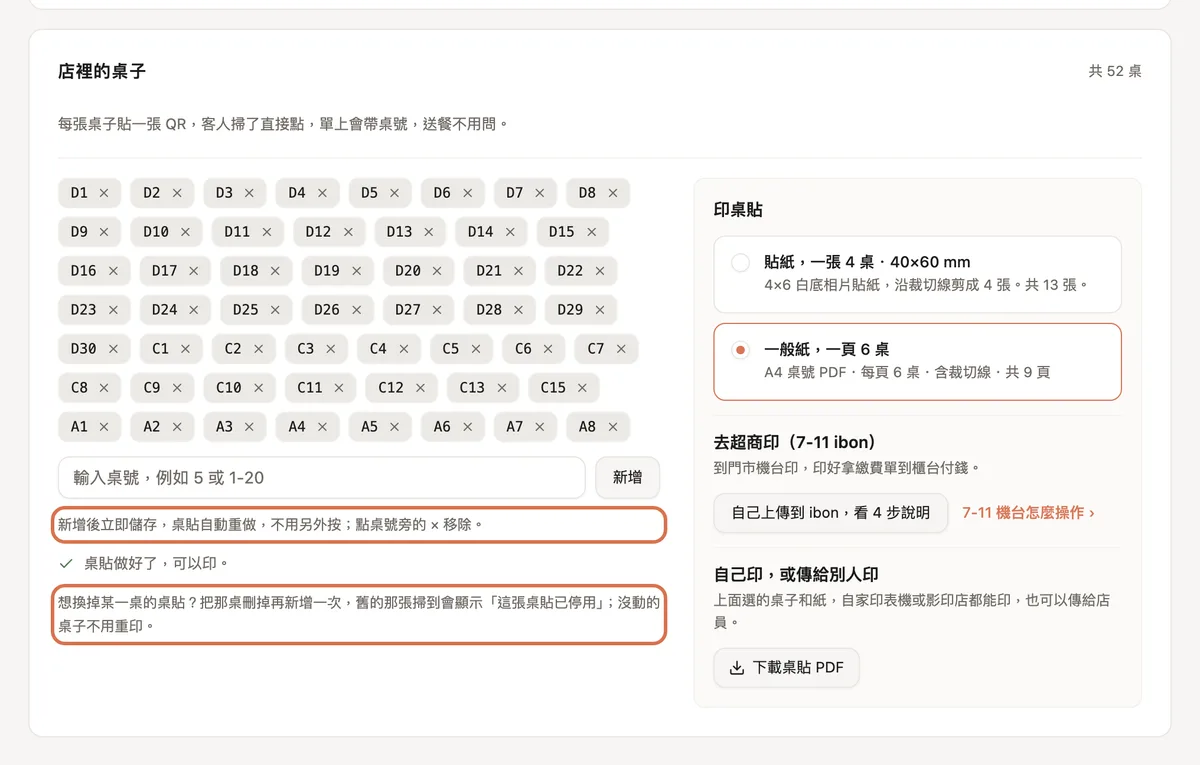
店裡的桌子:新增後桌貼自動重做,刪掉再新增就換掉那一桌的桌貼

新增或刪除桌號會立即儲存,桌貼自動重做,不用再按「重新產製桌貼」。印桌貼時可以選「只印新加的 N 桌」,原本的桌子不用重印。想換掉某一桌的桌貼,把那桌刪掉再新增,就會產生新的桌貼,舊的那張掃到會顯示「這張桌貼已停用」。
在哪裡
網頁後台 › 點餐 QR 與網址 › 店裡的桌子
詳細步驟
使用手冊 · 印點餐 QR、桌貼與門口海報 →

顧客點餐頁多了「商店資訊」頁

店務設定的「商店資訊頁」:選填欄位、帶入範例與預覽

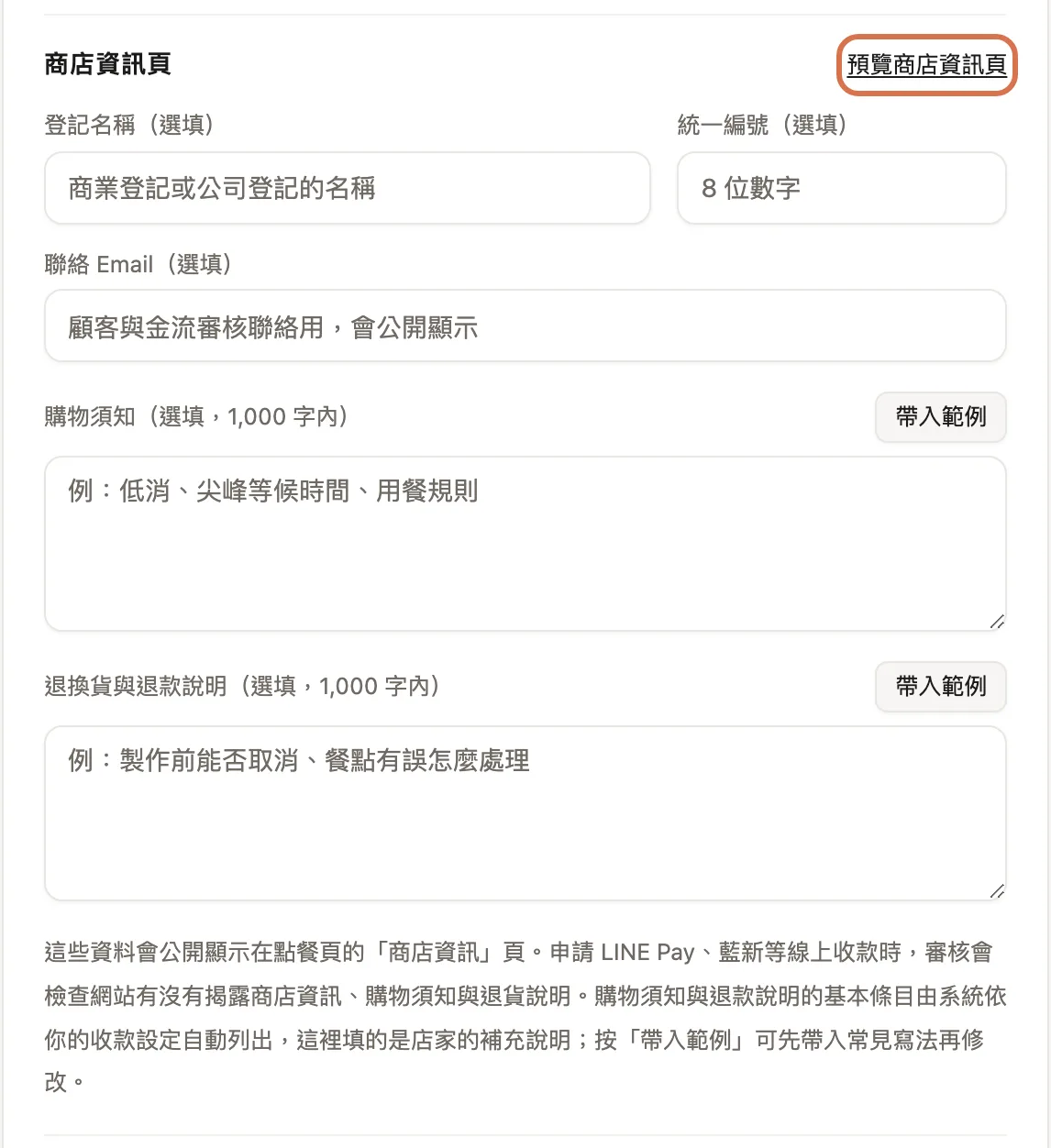
顧客點餐頁的頁尾多了「商店資訊」,列出店家資料、購物須知、退換貨與退款說明。申請 LINE Pay、藍新等線上收款時,審核會看這一頁。店主可以補上登記名稱、統一編號、聯絡 Email、購物須知、退換貨與退款說明,都是選填;後兩項可以按「帶入範例」,先帶入常見寫法再修改。
在哪裡
顧客點餐頁 › 頁尾「商店資訊」;網頁後台 › 店務設定 › 店家資料 › 商店資訊頁
詳細步驟
使用手冊 · 藍新金流、LINE Pay 商家申請與串接:讓客人點餐時線上付款 →

後台有問題,點右上「客服」

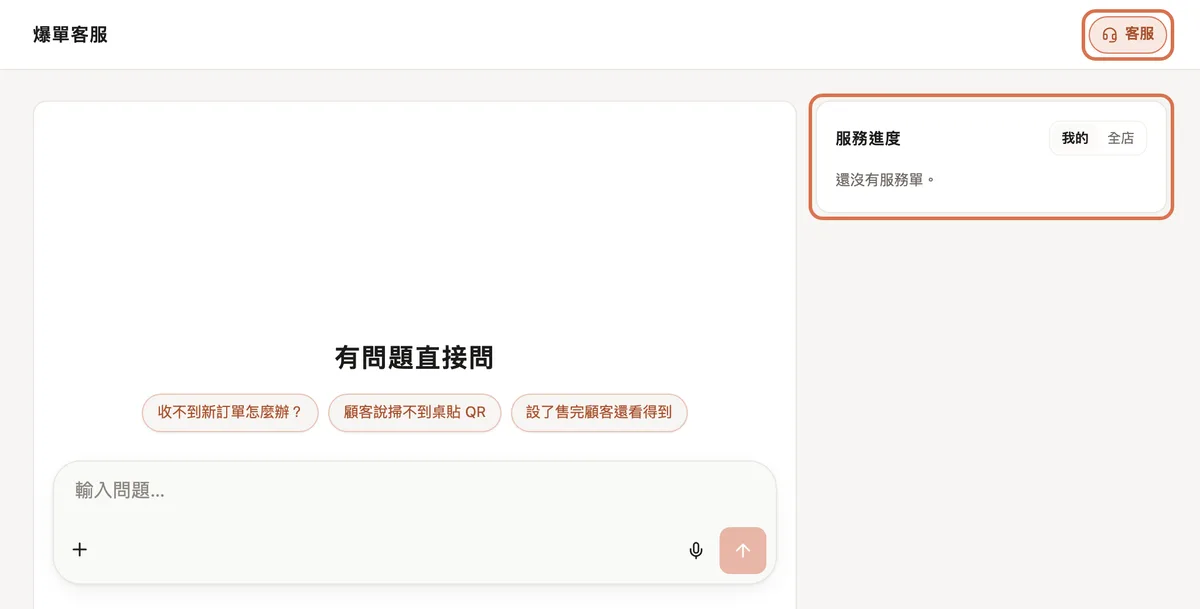
右上「客服」打開爆單客服,右邊是服務進度

網頁後台右上多了「客服」:先問 AI 助手,可以附截圖、照片、PDF 或影片,也能按麥克風用講的。想找人時按「找真人」,整段對話會交給客服人員,回覆出現在同一串對話裡,處理進度在「服務進度」看得到。在營業時間、收款設定這類設定頁按「客服」,第一次送出問題時會問跟這一頁有沒有關,按「有關,一起附上」,客服就知道你是在哪一頁問的。店主和店長都能用。

在哪裡
網頁後台 › 右上「客服」
詳細步驟
使用手冊 · 爆單客服:先問 AI 助手,再找真人或打客服電話 →

說一句話,設定營業時間和附加選項

營業時間頁的「用一句話設定」:打字或用講的,再按套用

營業時間頁和附加選項頁最上面多了「用一句話設定」:打字或按「用講的」,再按「套用」,AI 會幫你填好。例如營業時間說「週一到週五早上六點到下午一點,週日公休」,就會填好一週的時段;附加選項說「蛋餅都可以加起司、加蛋」,就會建好選項、加價和要套用的品項。套用後,營業時間要按「儲存」、附加選項要按「發佈菜單」才會生效。
在哪裡
網頁後台 › 營業時間;網頁後台 › 附加選項
詳細步驟
使用手冊 · 設定營業時間與公休 →

網頁後台也能 AI 建檔

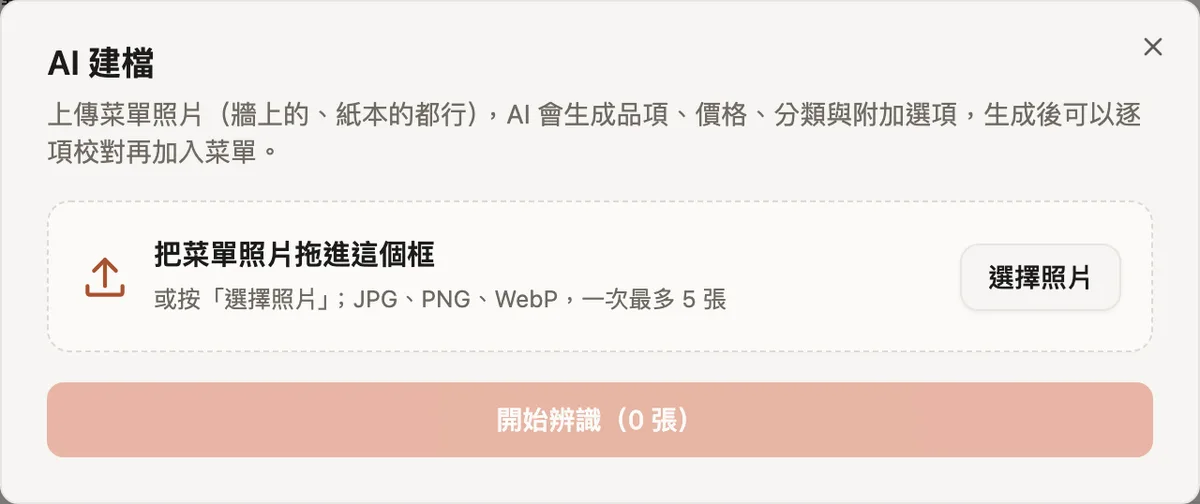
菜單編輯的「AI 建檔」:把菜單照片拖進框,一次最多 5 張

在電腦上把 1~5 張菜單照片拖進「AI 建檔」,AI 會整理出品項、價格、分類和附加選項。核對品名和價格後按「加入菜單草稿」,再按「發佈菜單」才會上線。草稿裡 AI 加的品項會標「AI 新增」,不滿意可以整批捨棄。
在哪裡
網頁後台 › 菜單編輯 › AI 建檔
詳細步驟
使用手冊 · 拍菜單照片讓 AI 建好菜單 →

AI 美化先給你看,滿意再換上

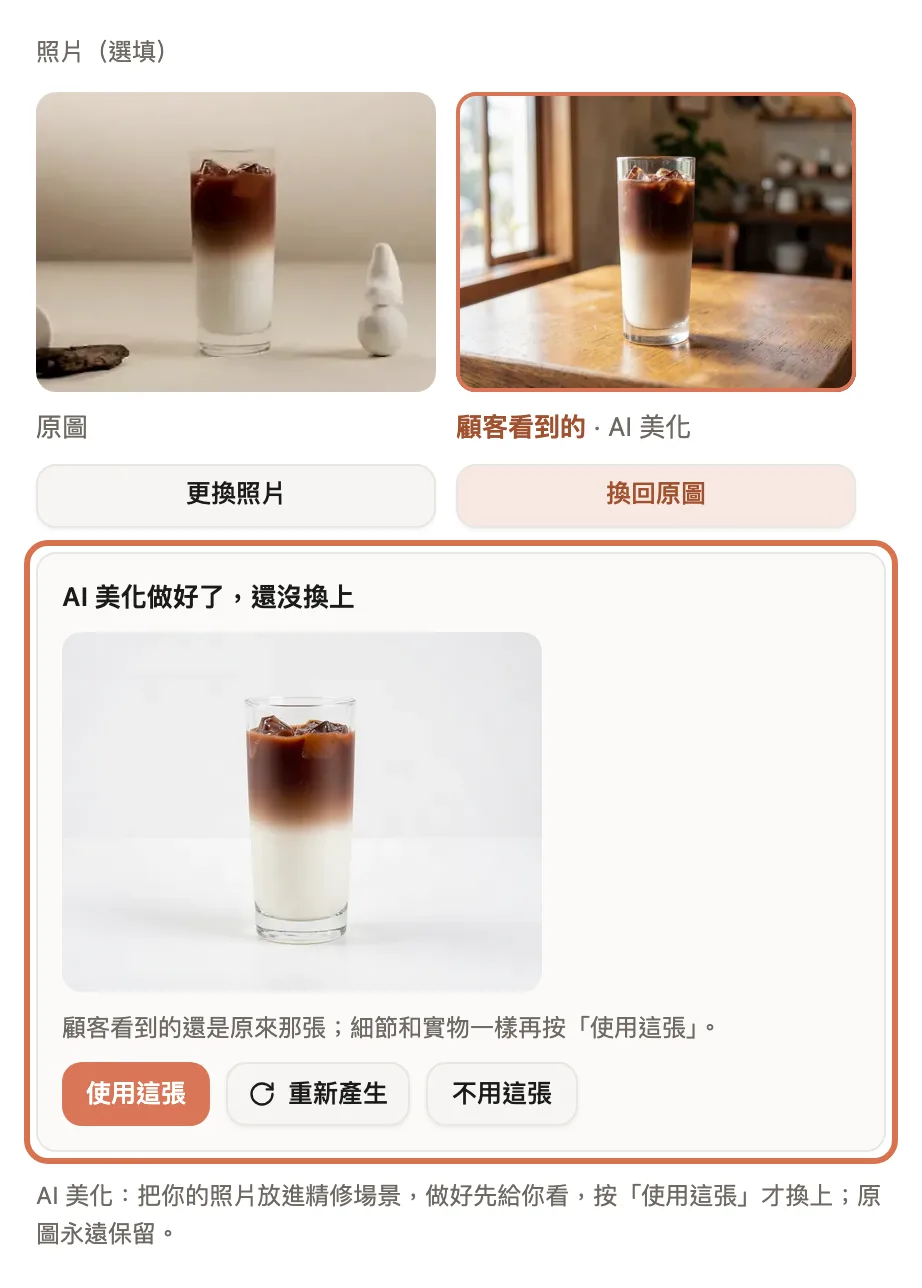
AI 美化做好先給你看,按「使用這張」才換上

品項照片按「AI 美化」、選好場景,做好的圖會先放在照片下方給你看,顧客看到的還是原本那張。滿意就按「使用這張」換上,不滿意可以「重新產生」或「不用這張」。原圖一直保留,換上後隨時能「換回原圖」。
在哪裡
網頁後台 › 菜單編輯 › 點品項 › AI 美化
詳細步驟
使用手冊 · 菜單照片、AI 美化、示意圖與菜色介紹 →

點多份的品項,每份分開一列

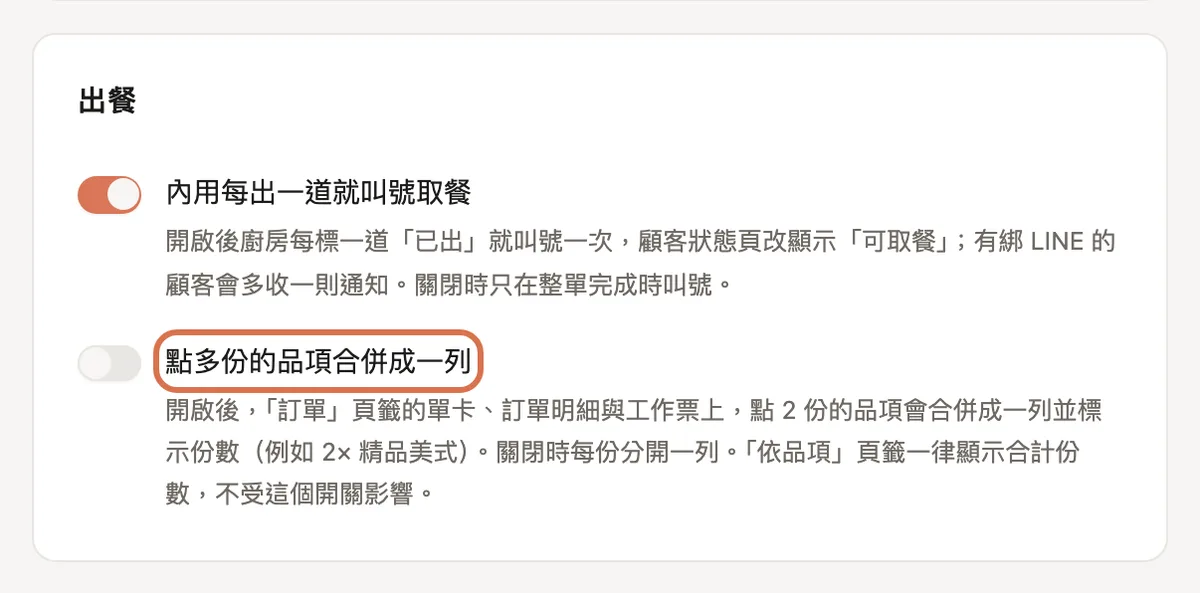
店務設定的「出餐」:點多份的品項合併成一列,預設關閉

客人同一道點 2 份時,接單畫面的單卡、訂單明細和工作票會分成兩列、每列 1 份,忙的時候不會只看到「2×」而少做一份。想維持「2× 品名」一列的店,打開「點多份的品項合併成一列」。「依品項」頁籤照樣顯示合計份數。

在哪裡
網頁後台 › 店務設定 › 出餐;App › 店務 › 出餐
詳細步驟
使用手冊 · 內用店的設定:人數、同桌點餐、上菜叫號 →

內用單可以記錄用餐人數

收款設定的「詢問用餐人數」開關
收款設定的「詢問用餐人數」開關

打開「詢問用餐人數」後,客人掃桌貼點內用時會先選幾位用餐;接單畫面的單卡和小票會標「N 位」,店員點一下就能改,用 POS 選桌時也能填。外帶不問。這個開關預設關閉。

在哪裡
網頁後台 › 收款設定 › 結帳流程 › 詢問用餐人數;App › 接單畫面 › 單卡「N 位」
詳細步驟
使用手冊 · 內用店的設定:人數、同桌點餐、上菜叫號 →

更順手

  • App 開店準備一步步帶著做App 首頁會顯示開店準備「完成 N/6」和下一步要做什麼,按「帶我去」直接開那一頁,做完自動回到開店準備。一週營業時間也能直接在 App 設定。卡住時按「卡住了?問客服」。App › 首頁 › 開店準備看手冊 →
  • App 也能設附加選項和送單前詢問App 的品項頁多了「附加選項」,點進去勾選要套用的組;菜單管理多了「送單前詢問」,餐具、塑膠袋在 App 就能設定。多語譯文收成一列,品項頁比較清爽。App › 店務 › 菜單管理看手冊 →
  • 收現金時幫你算找零在待收款按「確認收款」收現金,會開和 POS 一樣的收現面板:按客人給的面額算出找零,收完用大字顯示要找多少。App › 接單畫面 › 待收款 › 確認收款看手冊 →
  • 先付款的單在櫃檯收完錢,直接進製作先付款的單在櫃檯收完錢(現金、刷卡機、LINE Pay 掃碼)就直接進製作,不用再按「接單」。關掉「自動接單」的店,以前收完錢還要再按一次接單,現在不用了。App › 接單畫面 › 待收款看手冊 →
  • 裝置角色只剩「完整」和「後廚 KDS」「前台」角色取消,原本設成前台的裝置自動改成「完整」,櫃檯那台也能把訂單標成完成。後廚 KDS 的裝置只顯示線上點餐開或關,要切換請到「完整」的裝置。App › 店務 › 裝置 › 本機裝置看手冊 →
  • 顧客菜單往下滑,分類自動切換顧客點餐頁的菜單改成一路往下滑,上方分類會跟著切換,點分類直接跳到那一區;Kiosk 也一樣。顧客點餐頁;Kiosk
  • 菜單沒改時,寫「菜單已是最新」菜單沒有改動時,發佈列會寫「菜單已是最新」和線上版本,不用猜要不要再發佈。重試翻譯時也會註明譯文另外處理,不用重新發佈菜單。附加選項頁的「發佈變更」也改叫「發佈菜單」。網頁後台 › 菜單編輯;網頁後台 › 附加選項;App › 店務 › 菜單管理看手冊 →
  • 品項編輯畫面重新整理新增品項時不再預先填好名稱和價格,沒填價格不能發佈。編輯畫面上方會顯示品名,多語譯文收成一列,「下架」改成打勾。網頁後台 › 菜單編輯 › 點品項看手冊 →
  • 只用 POS 的店,可以略過 QR 那一步客人都在櫃檯點餐的店,開店準備第 4 步「設定點餐 QR 與網址」可以按「我先不放 QR,客人都在櫃檯點」略過。沒略過的話,下載 QR、複製點餐網址或收到第一張線上單,做到任一件就算完成。已完成的步驟旁有「前往」,要回去改按一下就到。網頁後台 › 總覽 › 開店準備;App › 首頁 › 開店準備看手冊 →
  • 「我的店家」提醒下一步安裝接單 App這家店還沒有人用接單 App 登入時,「我的店家」會提醒「下一步:安裝接單 App 並登入」;你的帳號如果已經在 App 登入別家店,會提醒「下一步:在接單 App 切換到這家店」。網頁後台 › 我的店家看手冊 →
  • 建立新店家只要店名和地址建立新店家不用再上傳店面外觀照片,填好店名和營業地址就能建立。網頁後台 › 我的店家 › 建立新店家看手冊 →
  • App AI 建檔看得出附加選項套用到哪App AI 建檔的校對頁,每組附加選項會標出加價和套用到幾個品項;還沒套用到任何品項的標「尚無品項使用」,按「設定套用範圍」可以整個分類一起套用。App › 店務 › 菜單管理 › AI 建檔看手冊 →
  • 點頂欄的名字,不會一點就換人多人共用的裝置,點頂欄的操作者名字會先顯示目前是誰在操作,按「切換操作者」才會換人。App › 頂欄的操作者名字看手冊 →
  • AI 營運洞察多了週報AI 營運洞察原本只有每月一份月報的店,現在每週還多一份週報。網頁後台 › 分析報表 › AI 營運洞察看手冊 →

更穩定

  • 營業日預設從凌晨 4 點開始算。以前開店時間設在 4 點以前(例如 01:00),這段時間的單會算進前一天;現在存檔時會擋下,並提示到「營業日開始時間」調整。
  • 顧客用 LINE Pay 或藍新付完款回到菜單,以前會被擋成只能看菜單,現在可以繼續加點。
  • 顧客的點餐頁開很久、中間剛好遇到系統更新時,以前按付款會卡在「付款發起失敗」,同桌加點會卡在「同桌購物車更新失敗」;現在頁面會自動重新整理,再按一次就好。
  • 店家改出餐設定時,正在結帳的顧客不會再跳出「菜單剛更新」。
  • 顧客的訂單狀態頁有「已接單、製作中、可取餐」三格。以前店家還沒接單就亮「已接單」,接單後「製作中」也不會亮;現在接單後會亮到「製作中」,還沒接單時三格都不亮。頁首也改成顯示店名。
  • AI 建檔收到不是菜單的照片時,會直接告訴你「無法從照片辨識出菜單」,不用多等一輪。

先免費開店,第一張單跑順再升級

免費開店
LINE 問客服