
店家網站:用店裡的照片與資料製作網站,確認後發佈
在網頁後台「店家網站」照六個步驟上傳照片、選擇呈現方式,由 AI 製作網站;預覽、調整後由店主按「發佈」才公開。旗艦版內含,其他方案由爆單開通。
店家網站是屬於這家店的網頁,有自己的網址。照片與呈現方式由店家提供、AI 製作成一份成品,店主看過、調整後按「發佈」才公開。網站上的店名、地址、電話、營業時間、菜單與「線上點餐」按鈕直接使用店裡現在的資料:改了店家資料或重新發佈菜單,網站跟著更新,不用重新製作。
誰能使用
- 付費旗艦版內含店家網站,「功能與加購」那一列寫「方案內含」,不用加購、也不另外收費。
- 旗艦版的方案試用期間不含店家網站,付費接續旗艦版後才能使用。
- 免費版與進階版的店,由爆單開通後才能使用;如需開通,請按右上角「客服」。
- 可以使用時,網頁後台側欄有「店家網站」→「網站」。店主與店長看得到這一頁;送出製作、調整與發佈只有店主能做。
- 從接單 App 開啟網頁後台時不顯示「店家網站」,請用手機或電腦的瀏覽器開啟網頁後台。
- 可以使用不等於已公開:店主發佈一個版本之前,網站的網址打不開。
開始製作與同意附約
- 網頁後台側欄「店家網站」→「網站」,在「製作網站」卡按「開始製作」。
- 第一次開始製作時會出現「請先同意附約」,勾選「我已閱讀並同意《店家網站附約》」,按「同意並繼續」。
- 進入引導頁,照六個步驟準備內容。
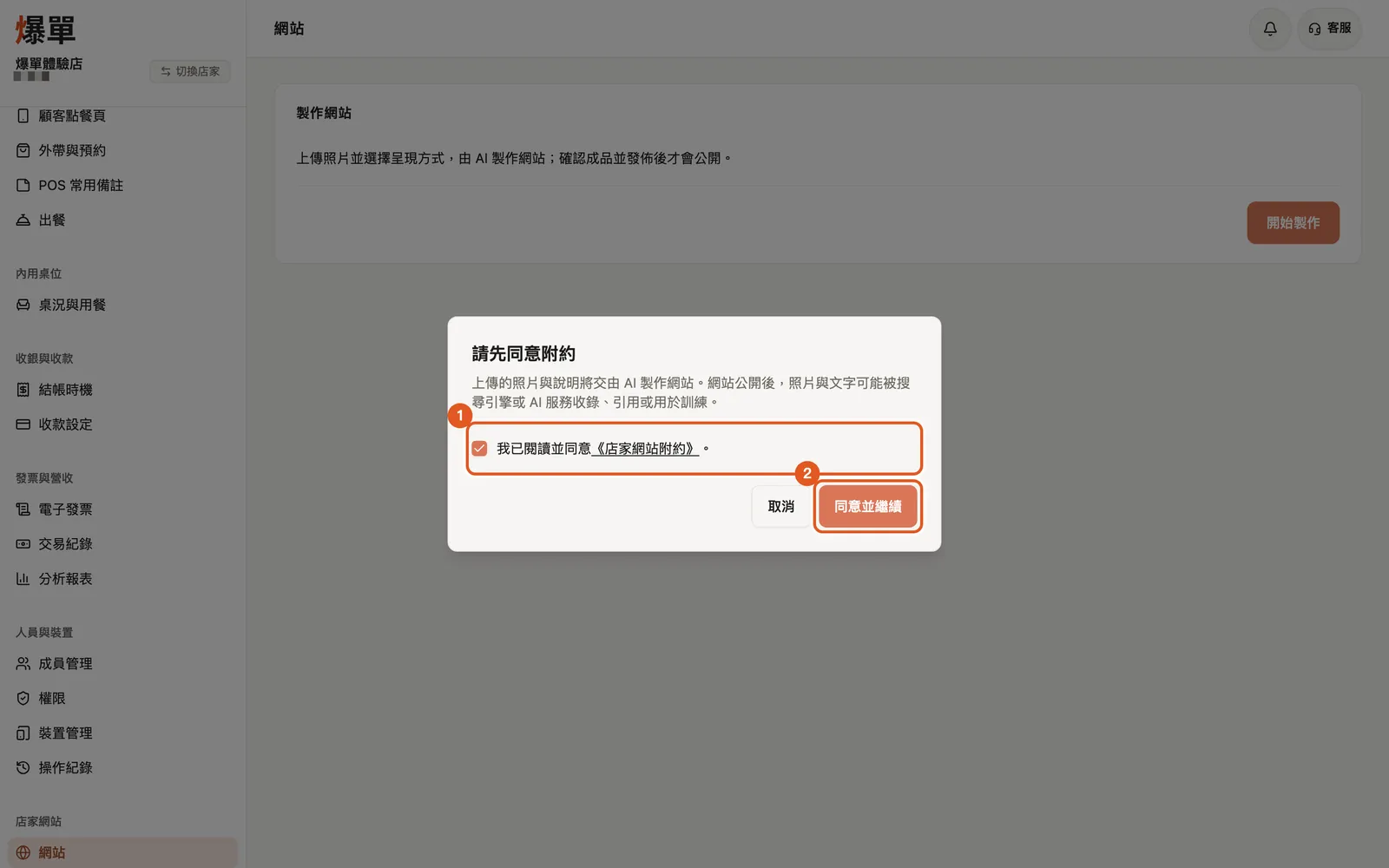
- 只有店主能同意附約。店主同意之前,店長的入口是停用的,畫面寫「店主尚未同意附約,請由店主開始製作時完成同意。」
- 同意一次就好,之後再製作、發佈都不用重新勾選。
- 還沒發佈過菜單時不能開始,畫面寫「尚未發佈菜單,請先發佈菜單。」,按「前往菜單編輯」先發佈,見菜單編輯。
照六個步驟準備內容
| 步驟 | 想怎麼呈現 |
|---|---|
| 封面 | 想讓客人第一眼看到什麼,例如招牌料理的特寫、店門口與招牌 |
| 店內環境 | 最想讓客人知道的,例如明亮舒適、安靜 |
| 招牌料理 | 最想推薦哪幾道,從菜單品項裡選 |
| 店家介紹 | 介紹想強調什麼,例如食材與手作、開店的故事 |
| 交通與須知 | 要寫上去的,例如鄰近捷運站,以及後台已設定的用餐限時與最低消費 |
| 其他調整 | 整體想要的感覺,例如溫暖親切、簡潔俐落 |
每一步的做法相同:
- 「上傳照片」:每一步最多 6 張。「封面」那一步也可以按「從菜單選」,從已發佈菜單上有照片的品項裡選,同樣算在 6 張內。
- 「想怎麼呈現」:從列出的選項選擇,標「推薦」的是依店家資料建議的選項,已先選好;「招牌料理」「交通與須知」可複選,最多 6 項。
- 選了選項會帶入「交給 AI 的說明(可修改)」,可以直接改寫,最多 300 個字;想全部自己寫,按「自己寫」。
- 按「下一步」;要回頭修改按「上一步」,也可以直接點上方的步驟名稱。
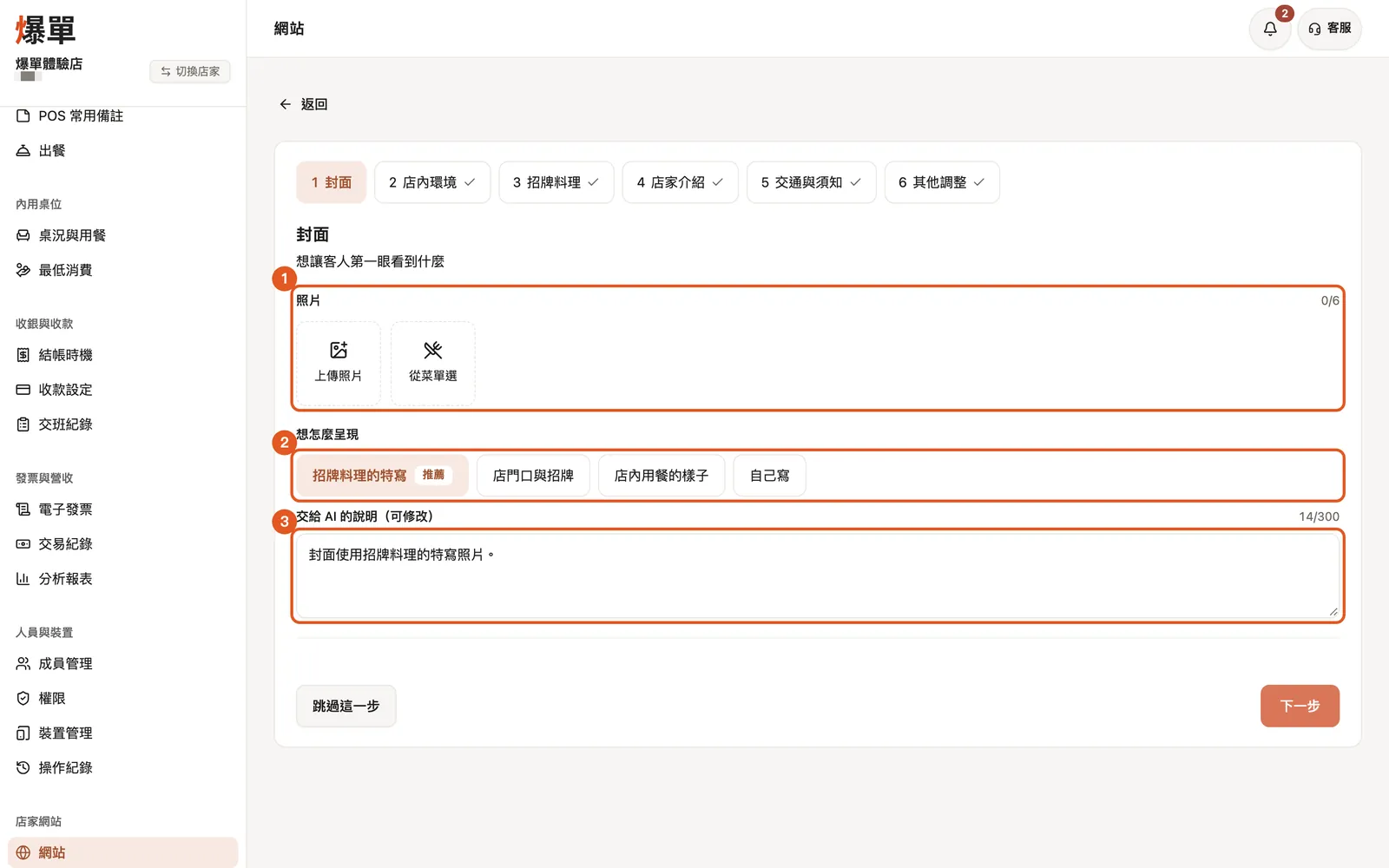
- 每一步都可以按「跳過這一步」。沒有照片的店也能製作,成品以文字為主。
- 送出製作時,從菜單選的照片與「招牌料理」那一步的照片會由 AI 美化;其他步驟自己上傳的照片用原圖。
- 交給 AI 的說明是給 AI 的指示,不會原樣出現在網站上。
- 最後一步可以填「社群連結(選填)」:Instagram、Facebook、LINE、官方網站,須以 https:// 開頭。
- 填的內容會自動儲存(畫面寫「草稿已儲存」),換一台電腦可以接著填。
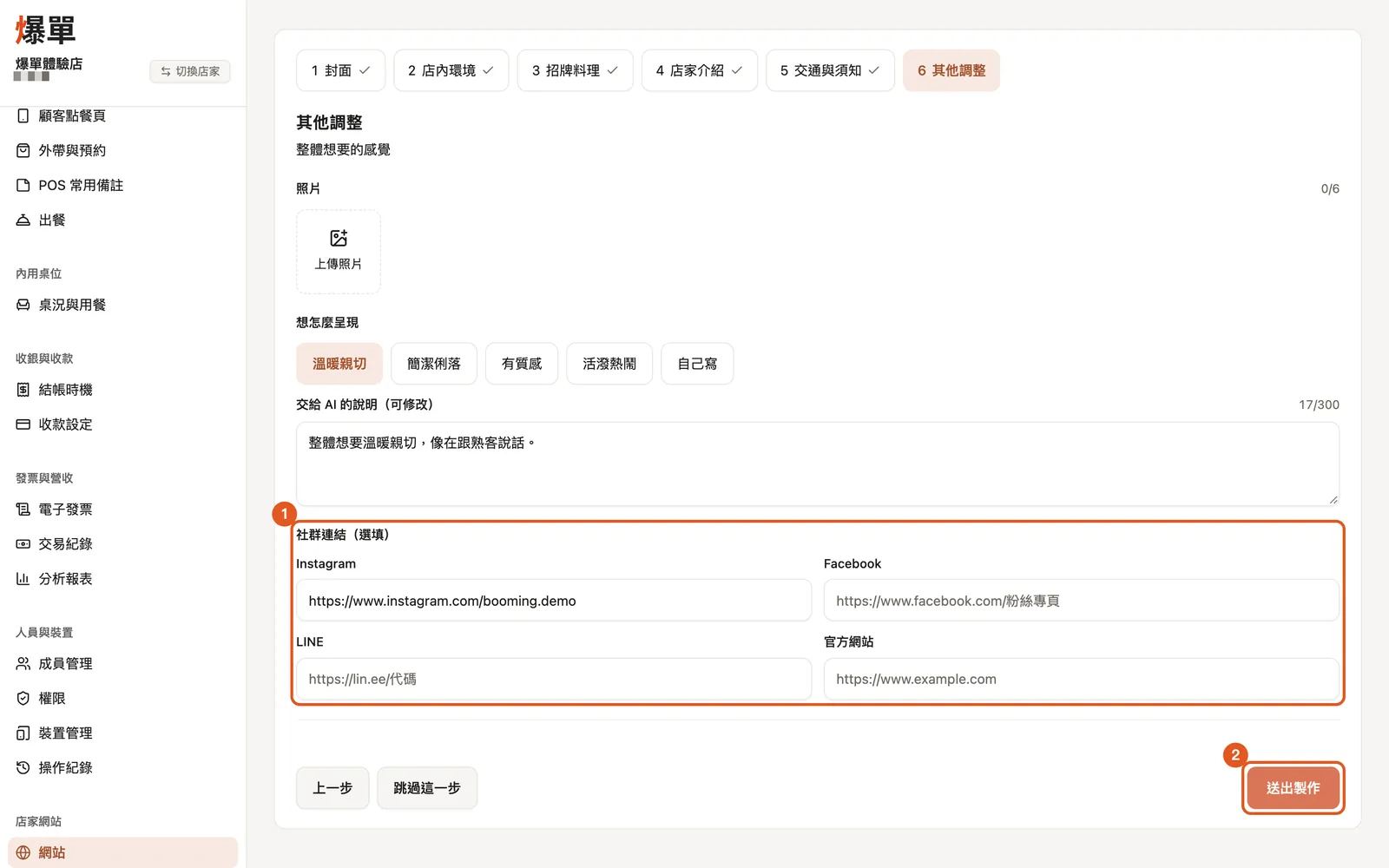
送出製作
- 在最後一步由店主按「送出製作」。
- 「網站」頁顯示「製作中」:完成時會通知,可先離開此頁。
- 完成時通知中心會通知送出的人;回到「網站」頁,按「查看成品」。
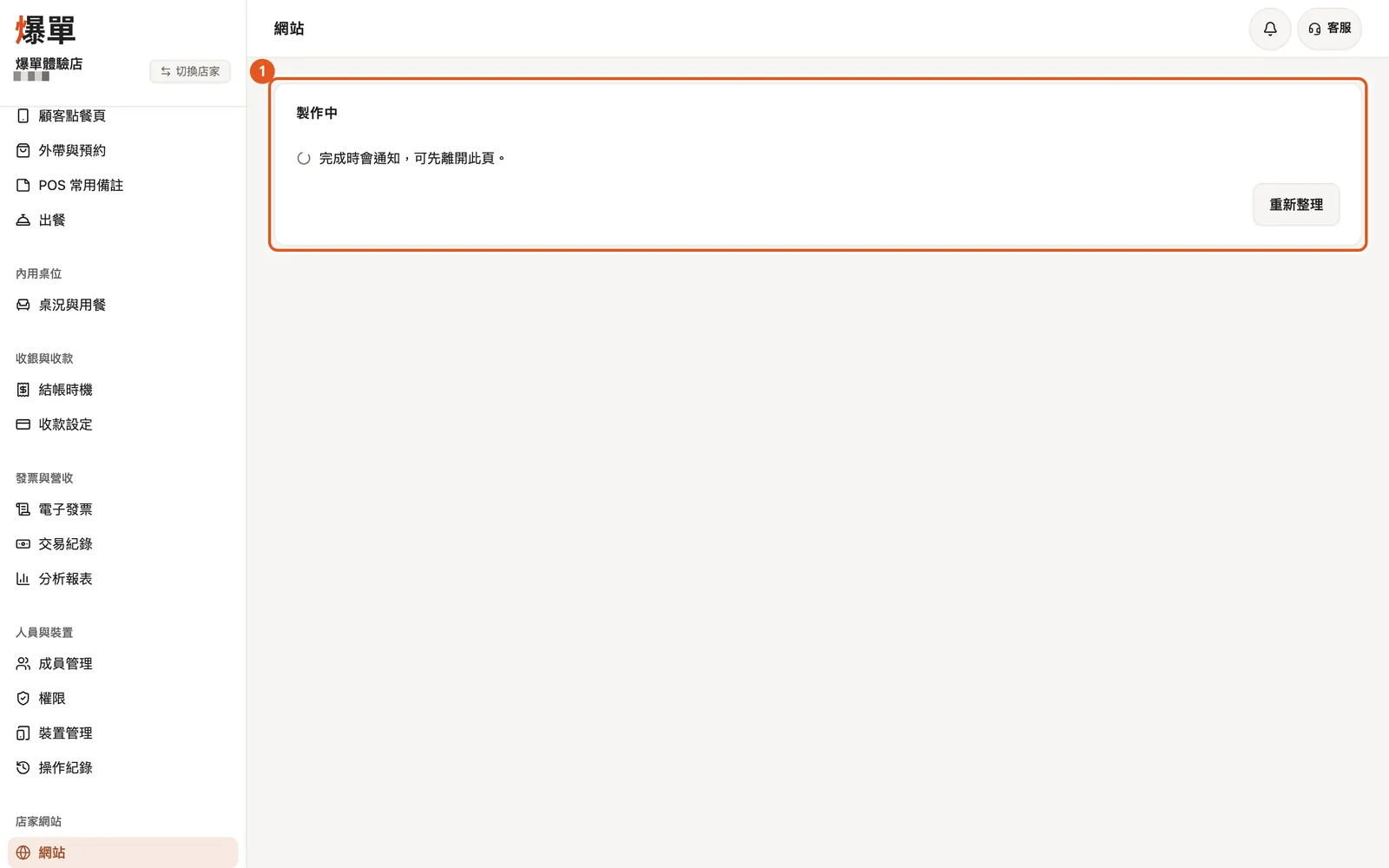
- 同一時間只能有一件製作進行中。
- 還不能送出時,「送出製作」旁會寫原因。
- 試用期間:最多送出 2 次,「送出製作」旁寫「還可送出 N 次」;用完寫「送出次數已用完。」
- 方案內含或已開通的店:每 6 小時可以送出 1 次,還沒到時寫幾點後可再送出。
- 換樣式、換排法、開關區塊、改字、發佈與切換版本都不用重新製作,不算送出次數。
- 顯示「製作未完成」時,按「重新送出」或「回引導頁修改」;這一次不算送出次數。
- 顯示「製作已退回」時,照畫面寫的原因修改後重新送出;這一次同樣不算。
預覽與調整
按「查看成品」或版本清單的「預覽與調整」開啟成品。下列調整都不用重新製作,改了當場看得到結果:
| 可以調整的 | 做法 |
|---|---|
| 樣式 | 六組配色與形狀:預設、木質暖色、簡約白、日式靛藍、咖啡館墨綠、深色質感 |
| 主色 | 從建議的顏色裡選,例如「樣式原色」「AI 建議色」;只有樣式原色時不顯示 |
| 版面 | 按「換一種排法」,在同一份內容上換排列方式 |
| 區塊 | 開啟或關閉店家介紹、招牌料理、相簿、座位與包廂、停車與交通、用餐須知、社群與連結 |
| 照片 | 在封面、店家介紹、座位與包廂旁按「換一張」:按「上傳照片」,或從「這一版的照片」「菜單品項」裡選,直接換上 |
| 文字 | 直接點預覽畫面上那一段文字修改;只能輸入純文字,各段有字數上限 |
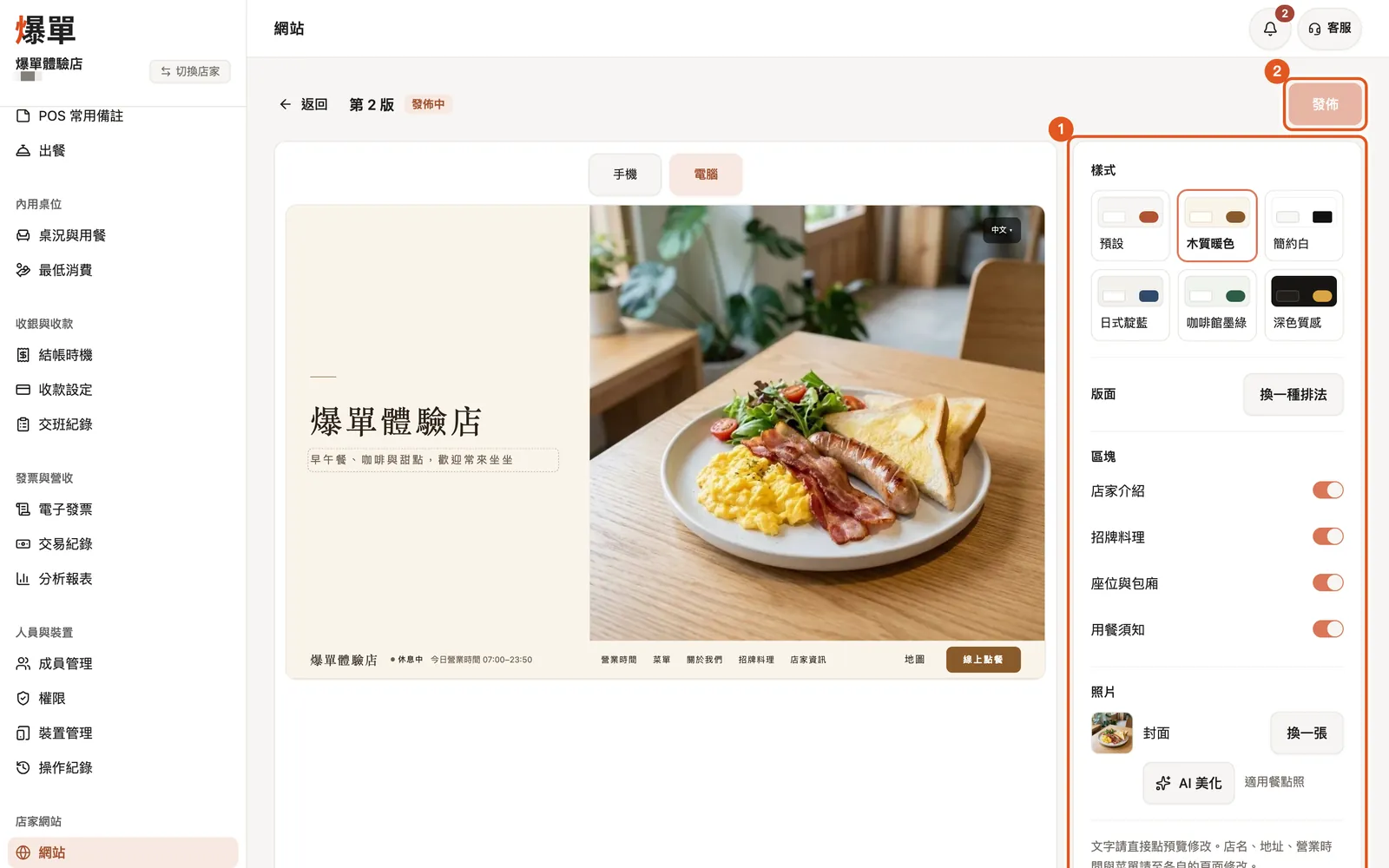
- 預覽上方可以切換「手機」「電腦」看兩種寬度的樣子。
- 「換一張」裡,「這一版的照片」是製作這一版時用的照片,標「原圖」的是未經美化的那一張;「菜單品項」是已發佈菜單上有照片的品項。
- 照片是原圖、還沒有美化過時,旁邊有「AI 美化」(適用餐點照),不扣 AI 點數:做好自動換成美化圖,原圖仍可在「換一張」換回。店面、內裝照請不要按,會被畫成餐點場景。
- 店名、地址、營業時間與菜單不在這裡修改:到「店家資料」「營業時間」「菜單編輯」修改,網站跟著更新。
- 調整後還沒發佈時,畫面寫「有變更尚未發佈」。
- 想換一批照片,或要 AI 重新撰寫:在「網站」頁的版本清單按「重新製作」,回引導頁修改後再送出,會得到新的一版。
發佈
- 在成品頁按「發佈」。
- 網站還沒公開時會先問「發佈並公開網站?」,寫明會公開店名、地址、電話、營業時間、菜單與此版本的照片、文案,並可被搜尋引擎收錄。按「發佈」。
- 發佈後,「網站」頁的「公開狀態」寫「目前發佈:第 N 版」與網址,按「複製網址」貼到 LINE、Google 地圖或社群,按「開啟」看網站。
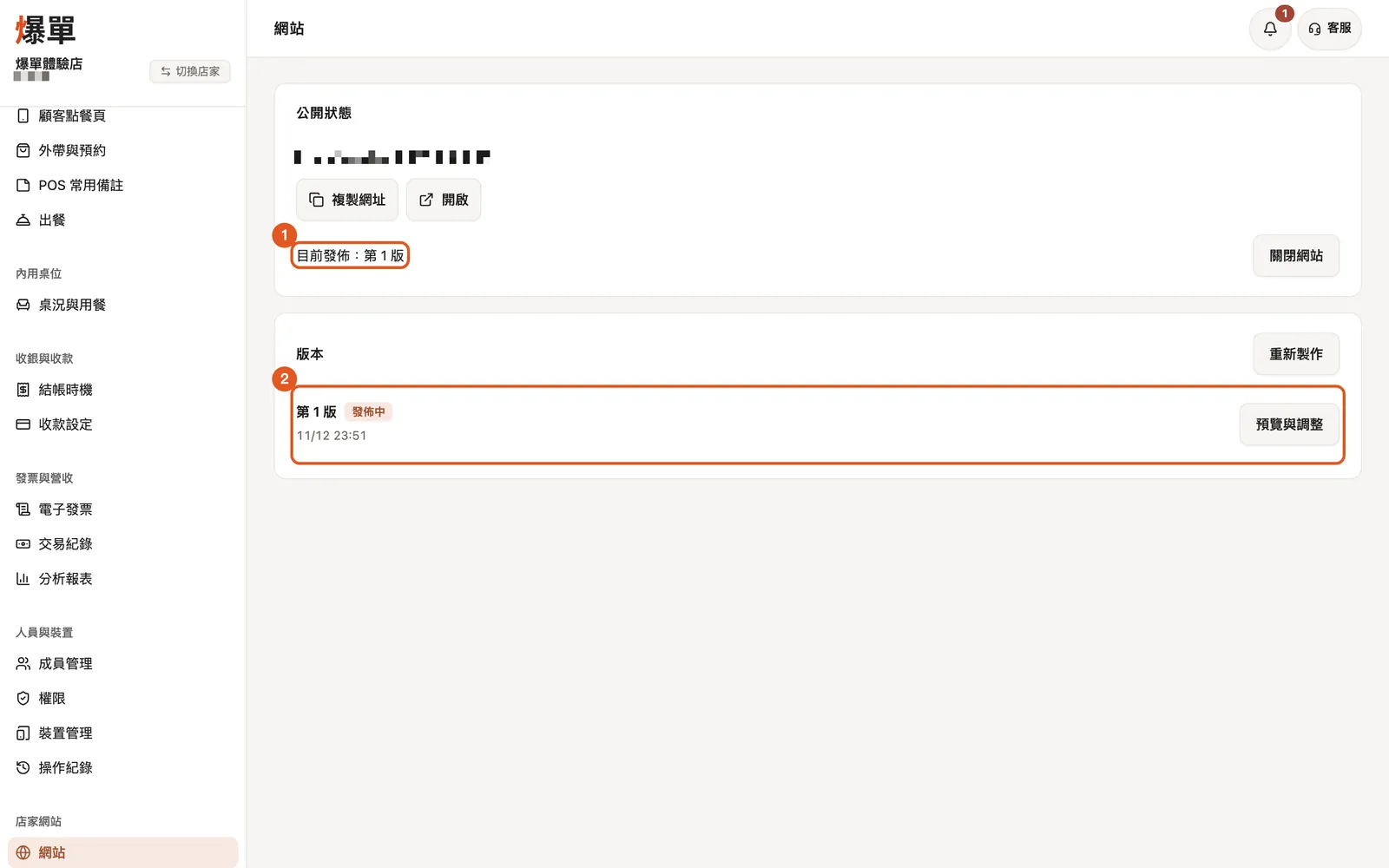
- 有調整就另存成新的一版再發佈,原本的版本保留。
- 網站已經公開時,改發佈另一版不會再問,直接換上。
- 網址也會顯示在「點餐 QR 與網址」的「店家首頁」。
版本、切換與刪除
- 「網站」頁的「版本」列出每一版,標「發佈中」「未發佈」或「已下線」。同一時間只有一版是「發佈中」。
- 要換成另一版,在那一版按「發佈」。
- 不需要的版本按「刪除」,再按「刪除版本」:刪除後,此版本不再出現在清單上;存檔與僅此版本使用的照片將於 180 天後刪除。
- 發佈中的版本無法刪除,要先發佈其他版本或關閉網站。
關閉網站
- 在「公開狀態」按「關閉網站」。
- 確認「關閉後網址將無法開啟;各版本會保留,可再次發佈。」,按「關閉網站」。
- 關閉後各版本仍可預覽與調整,之後按「發佈」就重新公開。
- 關閉後顧客點餐頁的顏色回到預設。
顧客點餐頁的顏色
發佈網站後,顧客點餐頁的主要按鈕、選中的選項、進度條等會改用網站的主色。下列情況不套用,點餐頁維持原本的顏色:
- 樣式是「簡約白」或「深色質感」。
- 主色是紅色系:跟「已售完」標籤與錯誤提示的紅色太接近。
- 樣式是「預設」、沒有另選主色。
Kiosk、客顯與網頁後台不跟著變色。關閉網站或網站下線時,點餐頁的顏色回到預設。
外語
- 網站的語言跟著「顧客點餐頁」開放的外語,見讓外國客人看得懂菜單;沒有開放外語的店只有中文。
- 發佈時,這一版的文字會翻譯成已開放的各個外語;翻譯完成前,外語頁先顯示中文。
- 菜單的分類與品項使用菜單翻譯;店名與地址不翻譯。
- 發佈後才開放的外語,下一次發佈時才會翻譯。
方案到期或停止使用時
- 旗艦版到期或降為其他方案,或爆單開通的期間結束,網站下線,網址無法開啟;顧客點餐頁的顏色回到預設,自訂網域一併停用。
- 引導頁的內容與各版本都保留。
- 再次可以使用後,網站不會自動恢復,要由店主再按一次「發佈」。
- 顧客點餐頁、點餐 QR 與店家的其他功能不受影響。
- 封存店家時網站一併下線,見封存店家。
想用自己的網域開啟店家網站,見自訂網域。
這一頁常見的問題
主題頁全部 39 題 →店家網站要怎麼做?我不會設計也可以嗎?
可以。在網頁後台側欄點「店家網站 → 網站」,按「開始製作」。照封面、店內環境、招牌料理、店家介紹、交通與須知、其他調整六個步驟上傳照片、選擇想怎麼呈現,最後由店主按「送出製作」,AI 就會製作網站。每一步都可以跳過,沒有照片也能做。店名、地址、電話、營業時間和菜單直接用店裡現在的資料,資料改了,網站也跟著更新。第一次開始製作時,店主要先勾選同意《店家網站附約》;還沒發佈過菜單的店,要先發佈菜單。從接單 App 開啟網頁後台時看不到「店家網站」,請改用手機或電腦的瀏覽器開啟網頁後台。
網站做好之後會自動公開嗎?
不會。製作完成的網站要店主看過、按「發佈」才會公開。網站還沒公開時,發佈前畫面會列出要公開哪些資料,再確認一次。發佈後,網址寫在「店家網站 → 網站」的「公開狀態」,「點餐 QR 與網址」的「店家首頁」也找得到。
做出來不滿意可以改嗎?重做有次數限制嗎?
換樣式、換排法、開關區塊、換照片、直接在預覽上改字,都不用重新製作,也不算送出次數。想讓 AI 重做一版,在版本清單按「重新製作」,回引導頁修改後再送出。旗艦版內含或已由爆單開通的店,每 6 小時可以送出 1 次。顯示「製作未完成」或「製作已退回」的那一次不算。
店家網站可以關掉或刪掉嗎?
可以。在「店家網站 → 網站」的「公開狀態」按「關閉網站」,網址就打不開了;各版本都會保留,之後可以再發佈。不要的版本在版本清單按「刪除」:刪掉的版本不會再出現在清單上,存檔和只有那一版用到的照片 180 天後刪除。發佈中的版本不能刪,要先關閉網站,或改發佈另一版。
店家網站打不開,或被下線了怎麼辦?
旗艦版到期、降為其他方案,或爆單開通的期間結束時,網站會下線,各版本都保留;之後可以再使用時,要由店主到「店家網站 → 網站」再按一次「發佈」。綁了自動續訂、扣款還在處理中的店,網站照常公開。網站內容不適合公開時,爆單客服會把網站下線,通知中心會收到「網站已下線」並寫明原因;有疑問的話,請在網頁後台按右上角「客服」。
更新於 2026-11-14。有 ↗ 標示的連結會另開網頁後台;App 專用的操作請在店家 App 裡做。