
把出單機加進接單 App
加入後,訂單將自動由出單機列印。
開始前確認
- 方案:旗艦版
- 帳號權限:店長以上
- 操作裝置:角色為「完整」的接單 App
- 出單機已開機,且與平板連線至同一 Wi-Fi
加入步驟
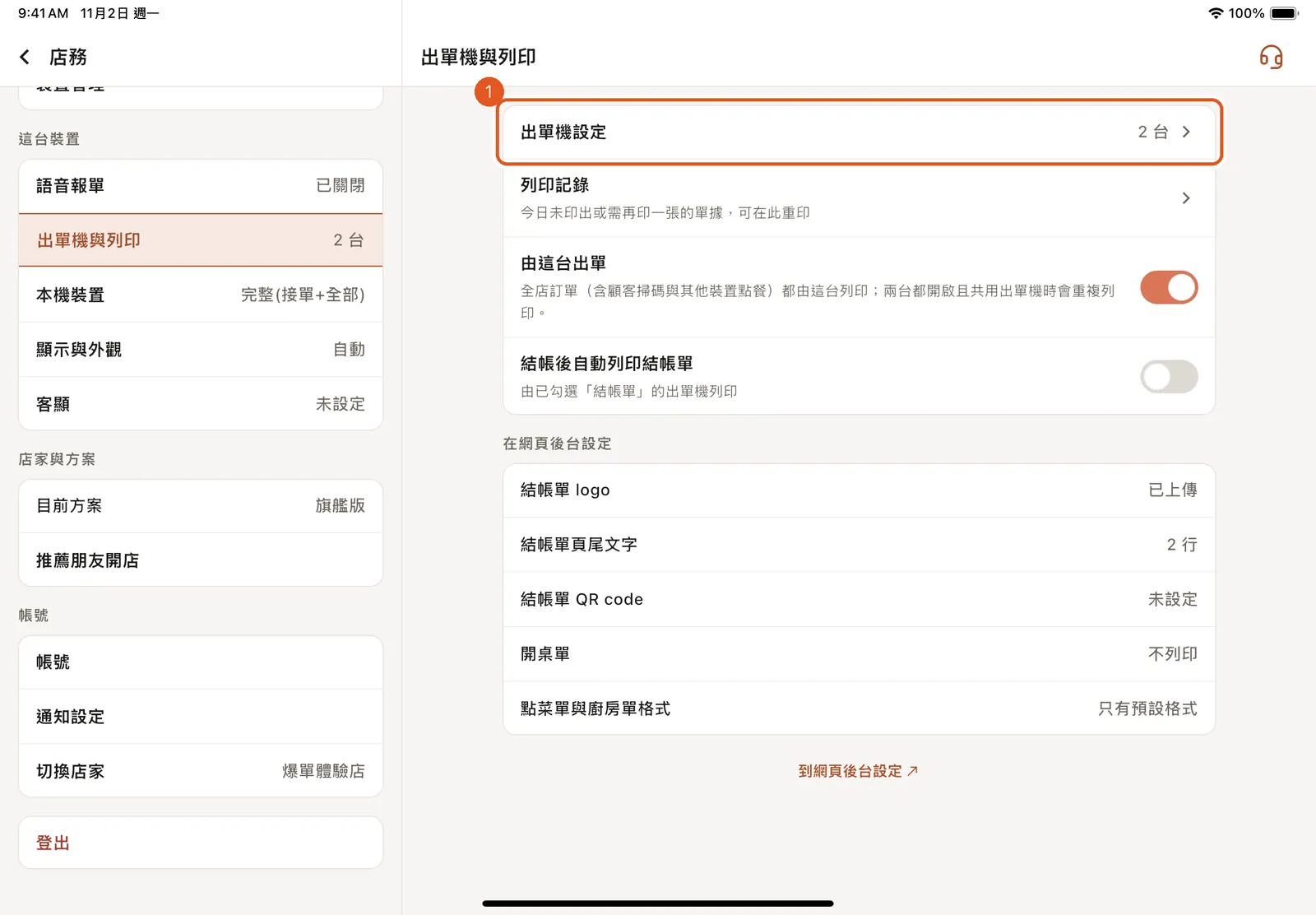
- 開啟店務 → 這台裝置 → 出單機與列印 → 出單機設定。
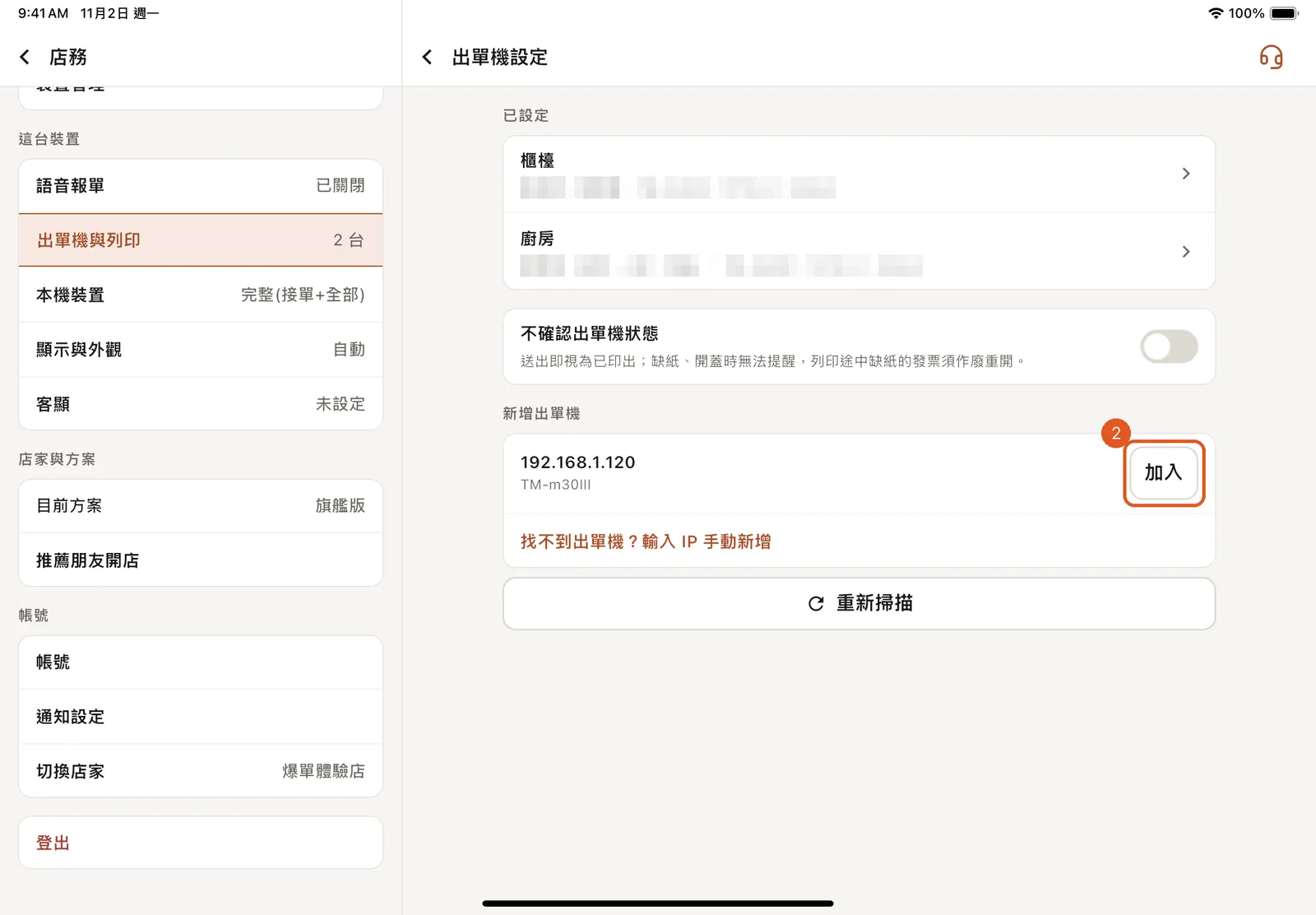
- 於「新增出單機」選擇機器,點選加入。未掃描到機器時,點選「找不到出單機?輸入 IP 手動新增」,輸入 IP 後點選「新增」。
- 勾選此台要列印的單據,點選測試列印。
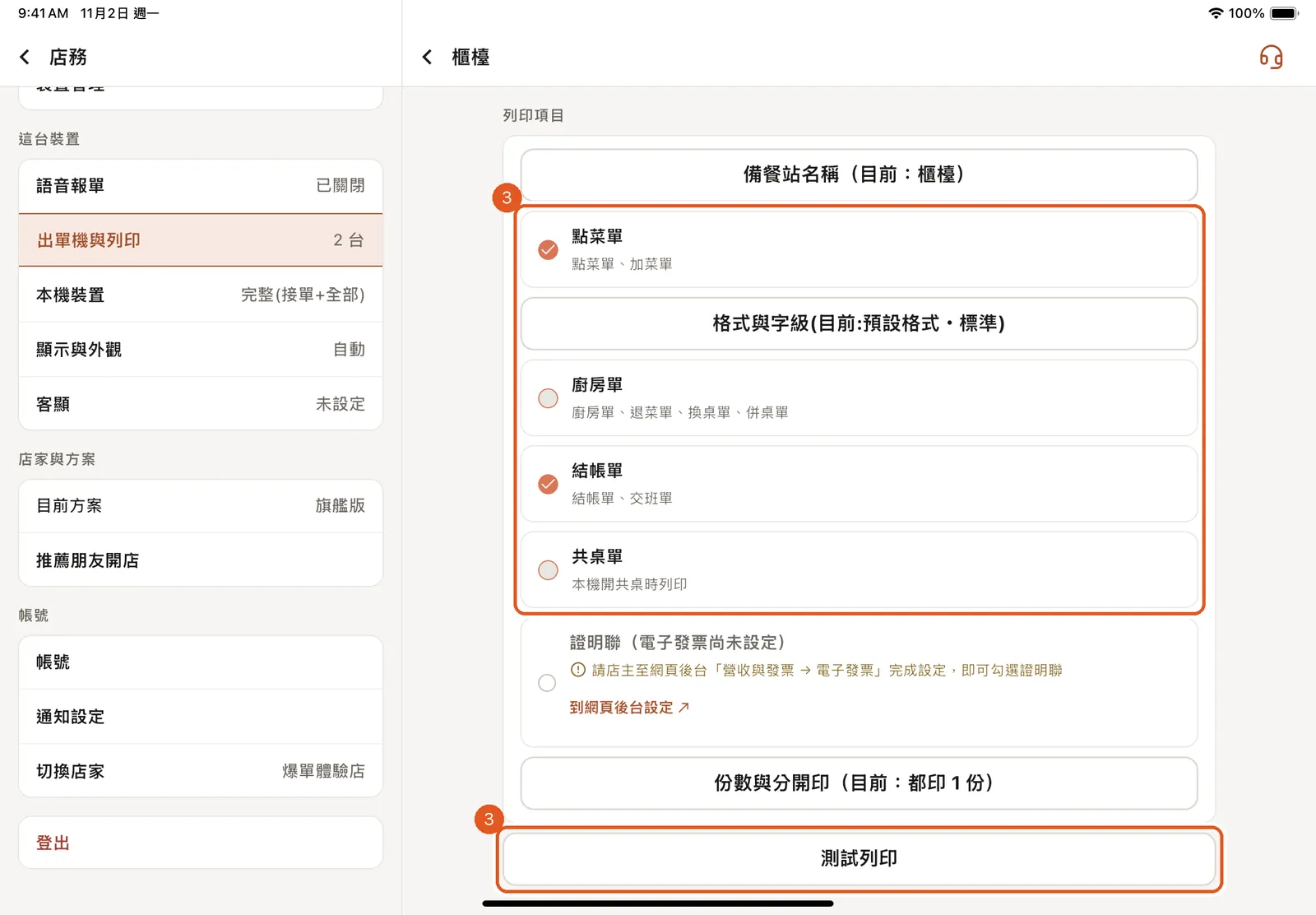
✅ 畫面顯示「測試單已印出」即完成。下一步:設定每台出單機列印的單據。
更新於 2026-11-01。有 ↗ 標示的連結會另開網頁後台;App 專用的操作請在店家 App 裡做。